
Nous allons vous présenter l’interface complète de la plateforme de géolocalisation afin de vous y familiariser.
Page principale
Une fois connecté, vous serez redirigé vers la page principale. La page principale vous permet d’accéder à la plupart des fonctions et paramètres de tracking, de surveiller l’emplacement des balises sur la carte, d’obtenir des informations détaillées: vitesse, coordonnées, adresse, historique des mouvements, événements, rapports, etc.
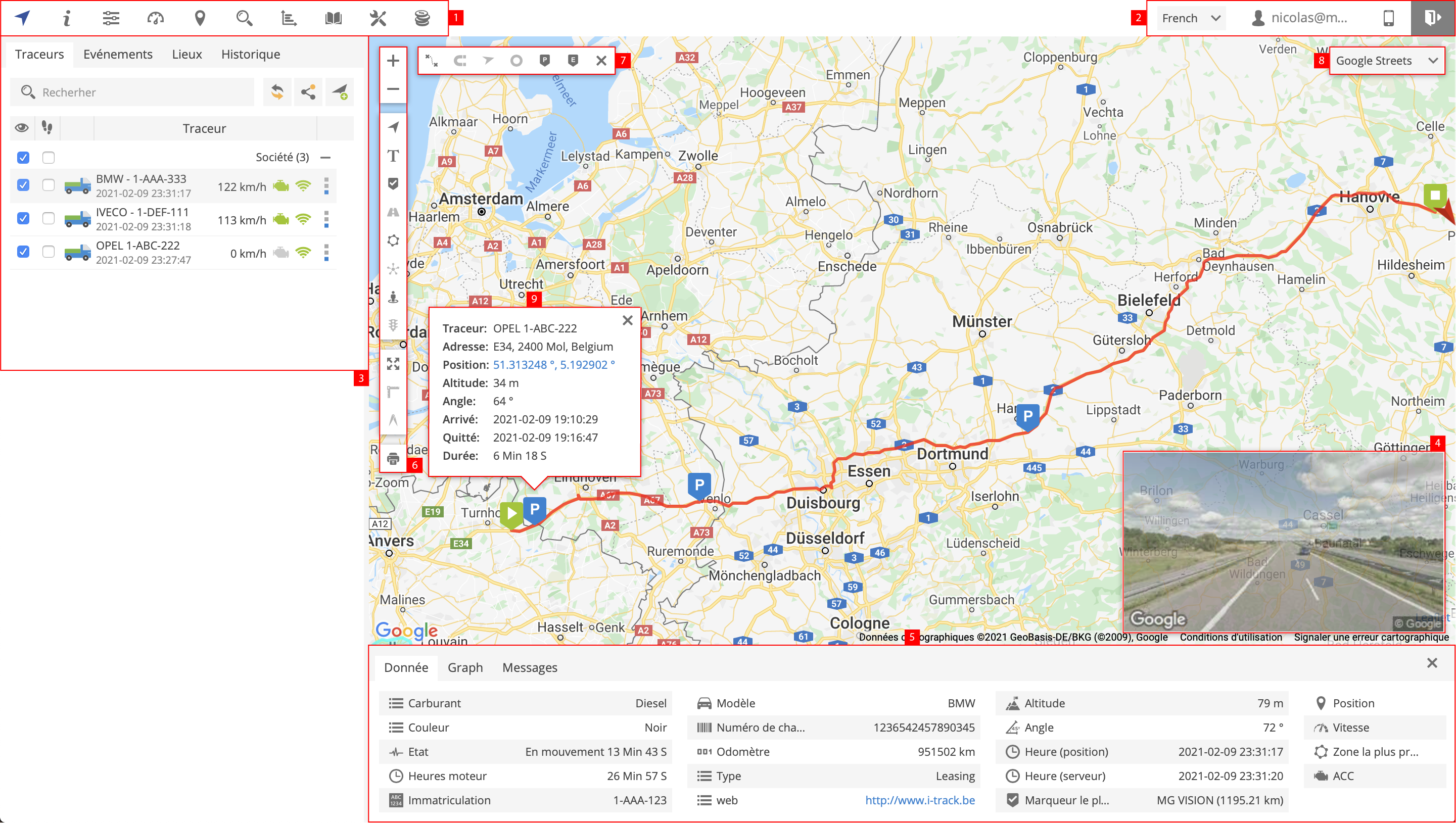
- Barre d’outils – cette barre d’outils donne accès à : Aide, Paramètres, Recherche par coordonnées, Recherche par adresse, Rapport.
- Panneau du compte de l’utilisateur – cette barre d’outils donne accès à : Choix de la langue, Mon compte, Version mobile et Déconnexion.
- Panneau gauche – ce panneau donne accès à : Liste des traceurs, Évènements, Lieux (Marqueurs, Itinéraires, Zones) et Historique.
- Panneau d’information– affiche toutes les informations en fonction du traceur sélectionné : position actuelle, capteurs, entretien,…
- Panneau d’historique– affiche les informations concernant l’historique des mouvements et vitesses en fonction de la période sélectionnée.
- Barre d’outils de la carte
- Zoom – modifie le niveau du zoom.
- Traceurs– active/désactive l’affichage des traceurs.
- Nom des traceurs– active/désactive l’affichage du nom des traceurs.
- Marqueurs – active/désactive l’affichage des marqueurs.
- Itinéraires – active/désactive l’affichage des itinéraires.
- Zones – active/désactive l’affichage des zones.
- Groupe – utilise lorsqu’on affiche plusieurs traceurs ou marqueurs sur la carte. Cela vous permet de regrouper les traceurs ou marqueurs en un seul point sur la carte. Le contenu apparaitra automatiquement en fonction du zoom sur la carte.
- Street view– active/désactive Street View.
- Live traffic– affiche sur la carte les informations sur le traffic routier (uniquement avec Google Maps).
- Tous les traceurs sur la carte – adapte automatiquement le zoom de la carte afin d’afficher toutes vos balises sur la carte.
- Règle– mesure la distance en km entre plusieurs points.
- Mesure de surface – mesure une surface en km² .
- Barre d’outils du tracé – active/désactive des fonctionnalités du tracé de l’historique chargé.
- Carte – permet d’afficher les différentes cartes disponible.
- Infobulle – les informations les plus importantes sur le traceur sélectionné sont affichés dans cette fenêtre contextuelle: emplacement actuel, km, capteurs, services, etc..
Barre d’outils
La barre d’outils est utilisée pour accéder aux outils suivant : Paramètres, Rapport, Recherche d’adresse,…

- A propos – permet de connaître la version de la plateforme i-Track
- Aide – redirigé vers l’aide en ligne.
- Paramètres – permet d’accéder aux paramètres de votre compte, traceurs, évènenements,…
- Afficher point – affiche un point sur la carte grâce des coordonnées GPS.
- Rechercher une adresse – vous affichera l’adresse sur la carte.
- Rapports – permet de créer différent rapports.
Panneau gauche
La liste de toutes vos traceurs disponible est affiché. Vous pourrez facilement voir les traceurs en mouvements, les visualiser sur la carte, consulter l’historique de chaque traceurs et de modifier leurs paramètres
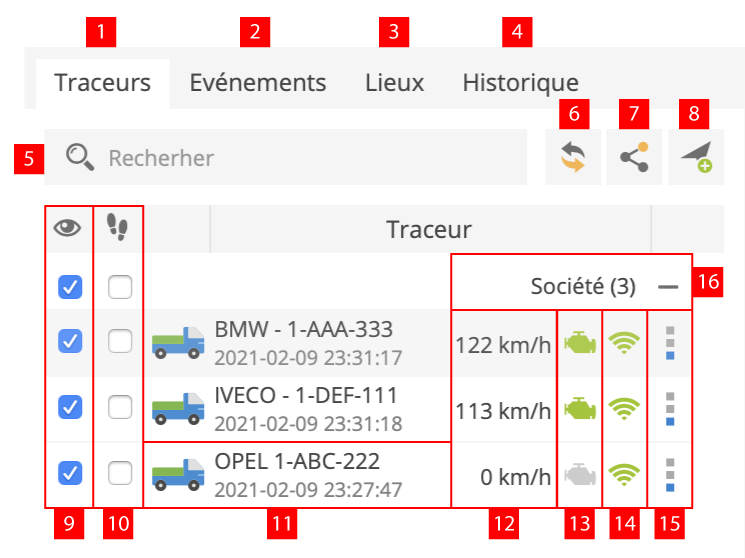
- Traceur – affiche le statut des traceurs.
- Evènements – affiche l’historique des évènements (excès de vitesse, entrée ou sortie d’une zone, démarrage, etc.).
- Lieux – permet de créer, modifier et supprimer des zones et des marqueurs.
- Historique – affiche l’historique, crée des rapports, etc.
- Recherche – permet de rechercher une balise par son nom.
- Rafraîchir – rafraîchi la liste des traceurs.
- Partager la position – partager direct du traceur sur la carte, aucune authentification requise.
- Ajouter un traceur – permet d’ajouter un nouveau traceur.
- Afficher/Masquer – permet d’afficher ou masquer les traceurs sur la carte.
- Suivre/Ne pas suivre – permet d’afficher les traceurs sélectionnés au centre de la carte. En fonction des déplacements, la carte effectuera un zoom automatiquement afin d’afficher les traceurs sur la carte.
- Information du traceur – affiche le nom, la date et l’heure de la dernière position reçue.
- Indicateur de vitesse – affiche la vitesse actuelle du traceur.
- Indicateur de démarreur (ACC) – affiche l’état du moteur.
- Indicateur GPRS – affiche l’état du signal GPRS et GPS.
- Icône grise – pas de GPRS et pas de GPS.
- Icône orange – pas de signal GPS.
- Icône verte – GPRS et GPS sont bon.
- Accès rapide – permet d’afficher rapidement l’historique du traceur, aller sur Google StreetView, configurer le traceur.
- Groupe – affiche les traceurs appartenant au groupe.
Panneau d’information
Ce panneau affiche des informations complémentaire du traceur sélectionné. Les informations apparaissent uniquement si un traceur est sélectionné via le menu Traceur, Evénement ou Historique.
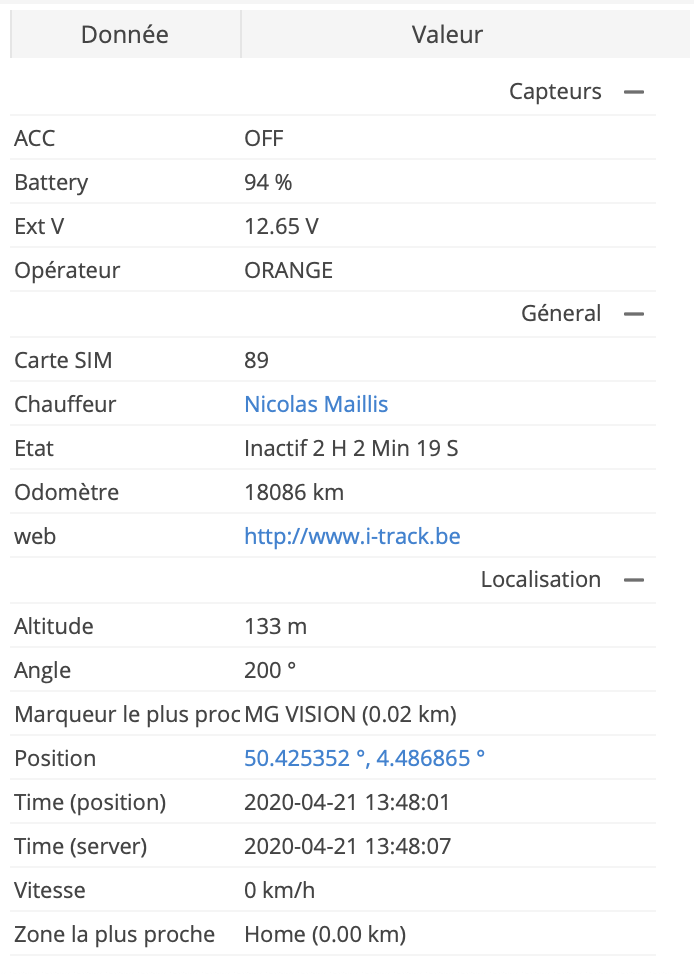
- Altitude – hauteur du traceur au-dessus du niveau de la mer.
- Angle – angle actuel du traceur (0 – 360° sens horlogique).
- Zone la plus proche – distance entre le traceur et la zone la plus proche (en savoir plus sur les zones).
- Odomètre – mesure la distance parcourue du traceur.
- Immatriculation – numéro de plaque du traceur prédéfini (en savoir plus sur les paramètres du traceur).
- Position – coordonnées GPS du traceur.
Panneau du compte de l’utilisateur
Vous aurez accès à :
- choix de la langue
- l’utilisateur connecté sera affiché (cliquez pour les détails de l’utilisateur)
- version mobile
- possibilité de quitter la plateforme en cliquant sur le bouton de déconnection.

Panneau d’historique
Affiche les informations concernant l’historique des mouvements et vitesses en fonction de la période sélectionnée.


Carte
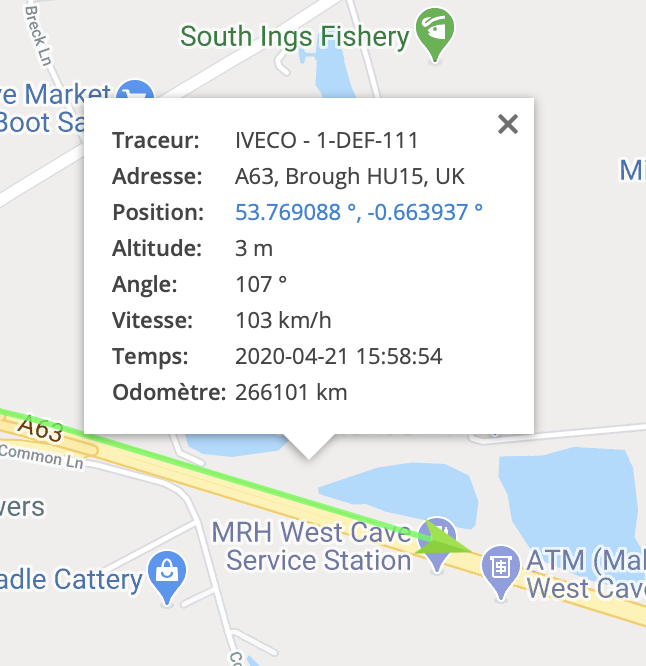
La carte affiche la position du traceur. Pour afficher sur la carte plus d’informations (comme adresse, vitesse, altitude, coordonnées gps,…) sur un traceur, vous pouvez cliquer sur la flèche.
Menu contextuel de la carte
Faite un clic droit sur la carte pour accéder au menu contextuel.
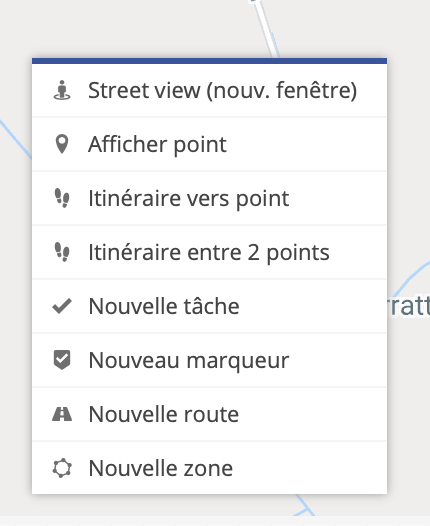
 Street view – ouvre une nouvelle fenêtre avec Google Street View de l’emplacement sélectionné.
 Route vers emplacement – calcule l’itinéraire le plus rapide entre l’emplacement actuel du traceur et l’emplacement sélectionné. Pour utilisé cette fonction, un traceur doit être sélectionné dans le panneau de gauche. Calculated route later can be used to trigger event. Note: Cette fonctionnalité utilise un service externe gratuit, qui peut parfois être surchargé et ne donner aucune réponse. Pendant ce temps, la fonctionnalité Route vers emplacement ne fonctionnera pas. Il faudra peut-être un peu de temps et recommencer.
 Nouveau marqueur – place un nouveau marqueur sur l’emplacement sélectionné.
 Nouvelle route – permet de créer une nouvelle route.
 Nouvelle zone – permet de créer un nouvelle zone.