Cette section permet de marquer des endroits importants sur la carte, de créer des itinéraires et de dessiner des zones. Les itinéraires et les zones peuvent être utilisés dans les événements pour contrôler le mouvement des traceurs et les rapports pour obtenir des informations détaillées sur un traceur en particulier. Par exemple, lorsque la voiture ou la cargaison arrive au point souhaité, vous pouvez recevoir un e-mail de notification ou un SMS.
Tous les “lieux” peuvent être assignés à un groupe, importés, exportés ou supprimés. Utilisez les boutons
 Groupes,
  Import,
  Export,
  Supprimer.

- Marqueurs – permet de créer de nouveaux et de voir tous les marqueurs disponibles.
- Itinéraires – permet de créer de nouveaux et de voir tous les itinéraires disponibles, peut être utilisé dans les événements pour contrôler l’entrée et la sortie de l’itinéraire prédéfini.
- Zones – permet de créer de nouvelles et de voir toutes les zones disponibles, peut être utilisé dans les événements pour contrôler l’entrée et la sortie de la zone prédéfinie.
- Rechercher – rechercher un lieu par son nom.
- Recharger – rafraîchit la liste.
- Ajouter.
- Groupes -permet de grouper les lieux.
- Import – import de marqueurs, itinéraires ou zones. Fichiers supportés : CSV, PLC, KML
- Export – export de marqueurs, itinéraires ou zones.
- Supprimer – supprime TOUS les champs.
- Case à cocher – active ou désactive la visibilité des lieux sur la carte.
- Couleur ou icône – couleur de la zone ou icône du marqueur.
- Nom – nom de la zone ou du marqueur.
- Editer – édite le propriété de la zone ou du marqueur.
- Supprimer – supprimer la zone ou le marqueur.
Marqueurs
Les marqueurs permettent de marquer différents emplacements de la carte en plaçant des icônes sur la carte.
Ajouter un marqueur
Pour placer un marqueur sur la carte :
- Dans le panneau de gauche, cliquez sur l’onglet Lieux.
- Cliquez sur le bouton
 Ajouter un marqueur.
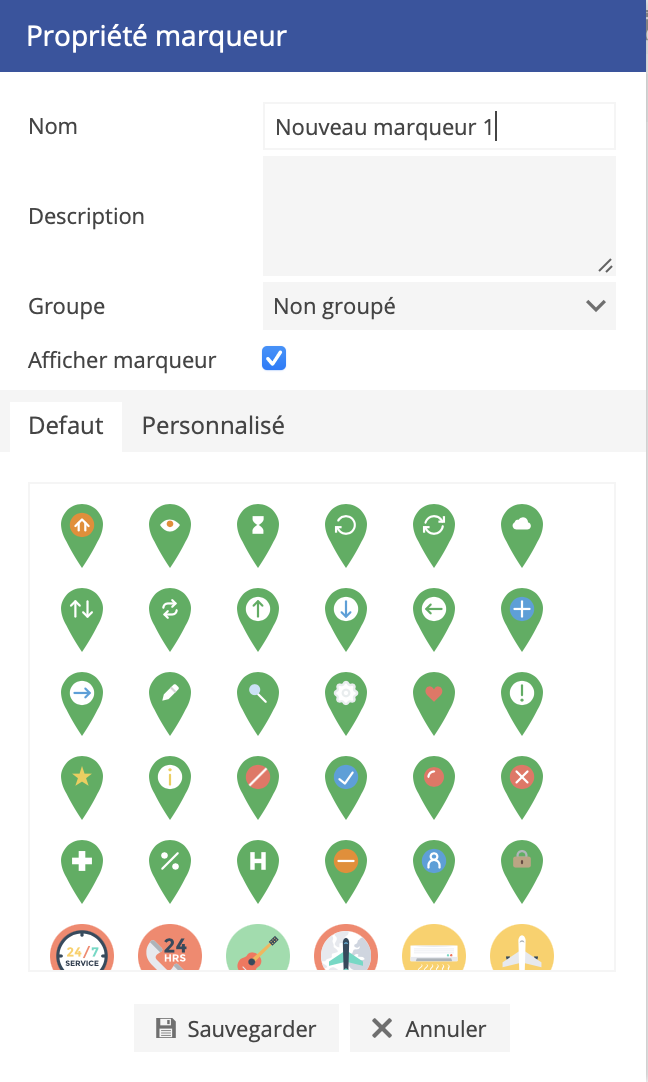
 - La fenêtre “Propriété marqueur” apparaît.
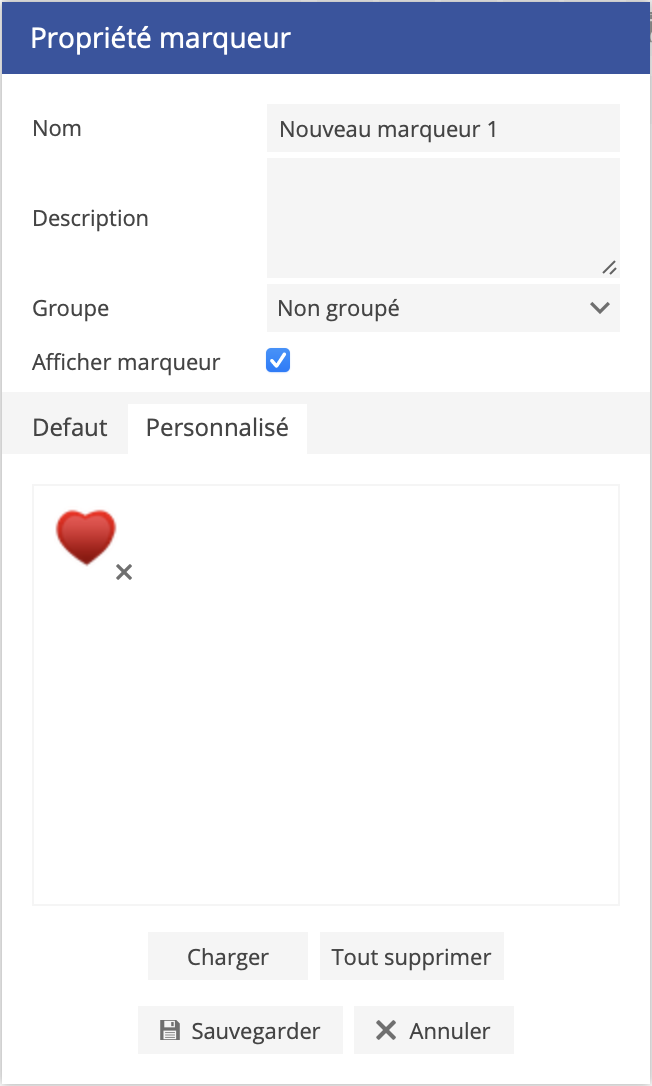
Des images personnalisées peuvent également être utilisées.
- Remplissez le nom et la description (si nécessaire).Choose icon.
- Cliquez sur le bouton gauche de la souris sur l’emplacement souhaité sur la carte.
- Sauvegardez
Editer un marqueur
- Dans le panneau de gauche, cliquez sur l’onglet Lieux.
- Choisissez la section Marqueurs.
- Dans la liste des marqueurs cliquez
 sur l’icône éditer.
 - Modifiez les informations nécessaire.
- Pour changer la position du marqueur, cliquez sur le bouton gauche de la souris sur la nouvelle position sur la carte.
- Sauvegardez.
Itinéraires
La section “itinéraires” permet de créer des itinéraires et de les utiliser pour obtenir des notifications sur les entrées et les sorties. Cette fonctionnalité permet de surveiller si le traceur ne sort pas de son itinéraire.
Ajouter un itinéraire
Pour ajouter un itinéraire :
- Dans le panneau de gauche, cliquez sur l’onglet Lieux.
- Choisissez l’onglet Itinéraires
- Cliquez sur le bouton
 Ajouter un itinéraire.
 - La fenêtre “Propriété itinéraires” apparaît.
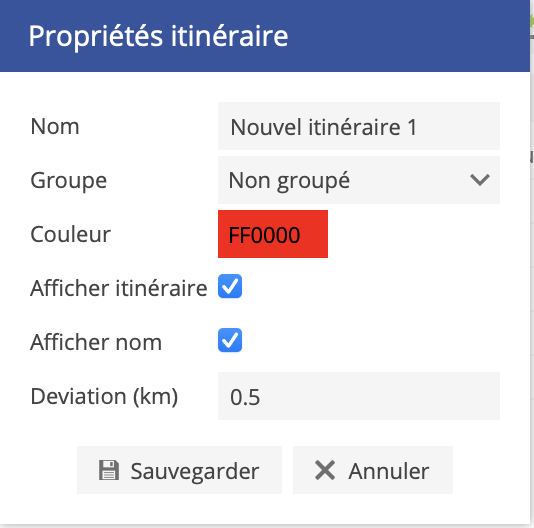
- Un clic de souris sur la carte ajoutera un point d’itinéraire.
- Un double clic ajoutera le dernier point.
- Faites glisser des points pour modifier l’itinéraire. Déplacez le curseur de la souris sur le point et appuyez sur la touche “Del” du clavier pour le supprimer.
- Sauvegardez.
Note: L’historique d’un traceur existant peut être exporté sous forme d’itinéraire qui peut être importé dans Lieux / Itinéraires.
Zones
Ajouter une zone
Pour ajouter une zone :
- Dans le panneau de gauche, cliquez sur l’onglet Lieux.
- Choisissez l’onglet Zones.
- Cliquez sur le bouton
 Ajouter une zone.
 - La fenêtre “Propriété zone” apparaît.
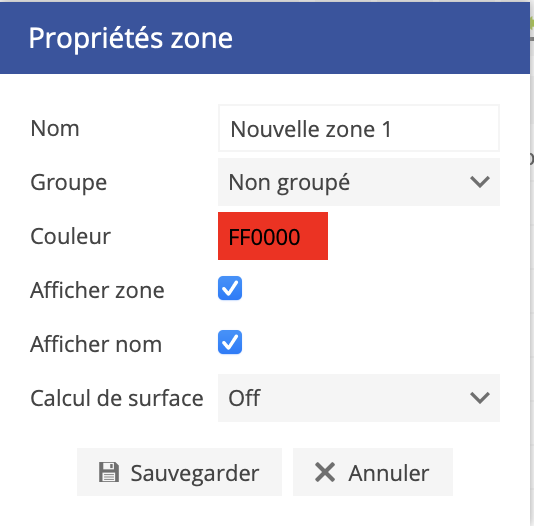
- Un clic de souris sur la carte ajoutera un point de zone.
- Un double clic ajoutera le dernier point.
- Faites glisser les points pour modifier la zone. Déplacez le curseur de la souris sur le point et appuyez sur la touche “Del” du clavier pour le supprimer.
- Sauvegardez.
Editer une zone
Pour éditer une zone :
- Dans le panneau de gauche, cliquez sur l’onglet Lieux.
- Choisissez l’onglet Zones.
- Choisissez la zone et cliquez sur le bouton Editer.
- Les points de la zone apparaissent.
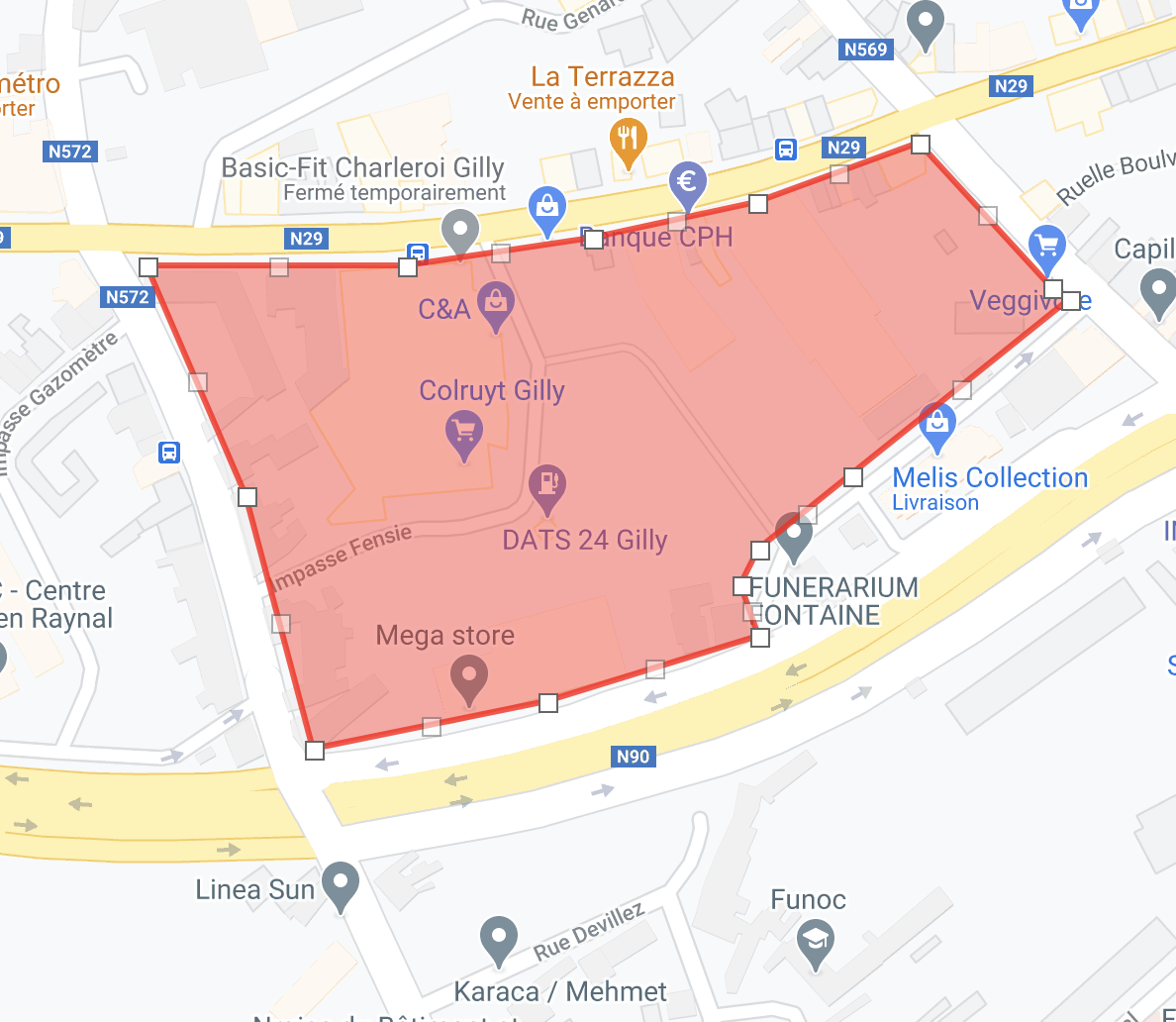
- Faites glisser n’importe quel point vers la position souhaitée.
- Sauvegardez.
Groupes
Pour ajouter un groupe :
- Dans le panneau de gauche, cliquez sur l’onglet Lieux.
- Cliquez sur le bouton Groupes.
- La fenêtre Groupes apparaît.
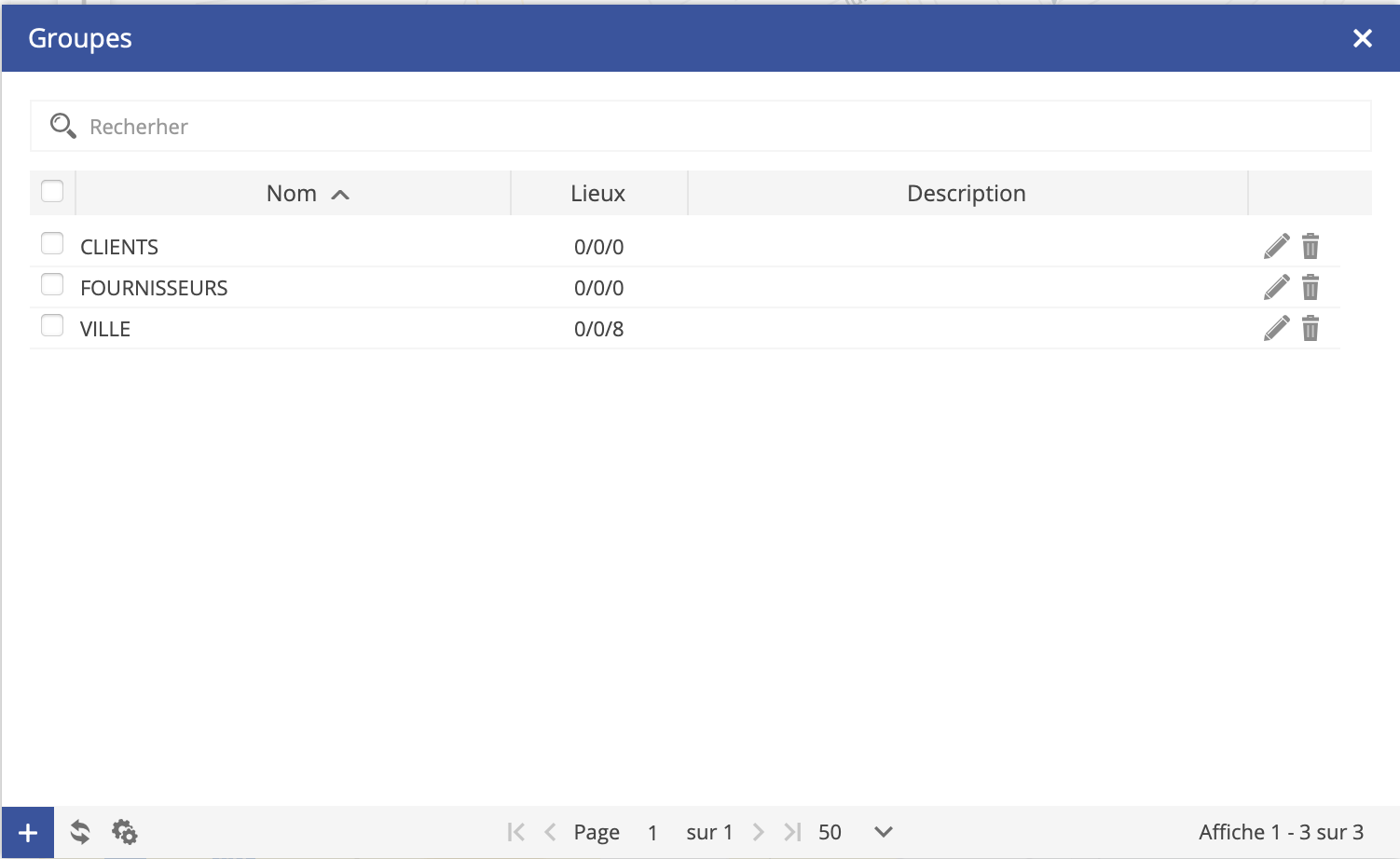
Pour créer un groupe :
- Dans le coin inférieur gauche de la fenêtre Groupes, appuyez sur le bouton
 ajouter.
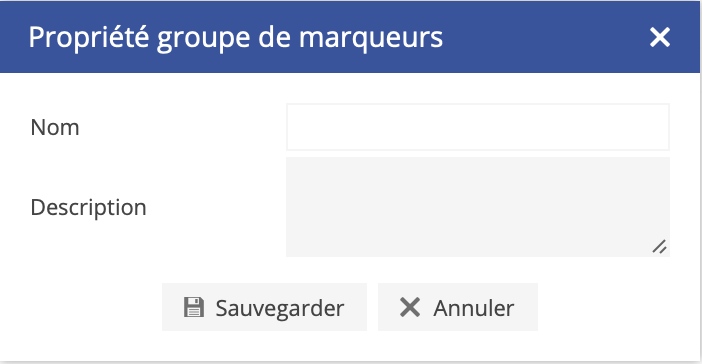
 - La fenêtre Propriétés du groupe des Lieux apparaît.