
Les principales fonctionnalités situées dans les paramètres sont : ajouter, éditer, dupliquer des traceurs et des éléments associés (groupes, chauffeurs, passagers, remorques), créer des évènements, configurer l’interface utilisateur, et créer des sous-comptes. Les paramètres se trouvent dans le panneau du haut, cliquez sur l’icône Paramètres comme indiqué ci-dessous:

Traceurs
Liste des traceurs
Dans cette fenêtre vous pourrez gérer vos traceurs et vérifier leur date d’expiration.
 éditer – permet de modifier les paramètres du traceur.
 dupliquer – duplique un traceur avec les mêmes paramètres excepté le nom et l’IMEI.
 effacer historique – efface l’historique et les évènements du traceur.
 supprimer – supprime définitivement le traceur. Pour traiter plusieurs actions, procédez comme suit :
- Sélectionnez les traceurs en cochant la case à gauche.
- Poursuivez avec le menu “action”
 situé au bas à gauche de la fenêtre.
 - Choisissez l’option Effacer historique ou Supprimer.
- Confirmez l’action qui sera appliqué à tous les traceurs sélectionnés.
Ajouter un traceur
Pour ajouter un nouveau traceur :
- Aller au menu
 Paramètres situé sur la barre d’outils.
 - Dans la fenêtre Traceur, cliquez sur le bouton
 situé en bas à gauche.
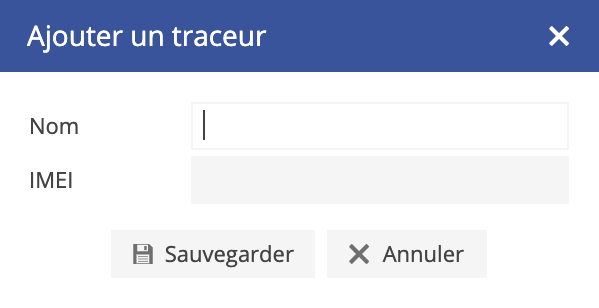
 - La fenêtre Ajouter un traceur apparaît.
- Entrer le nom et l’IMEI.
Editer un traceur
Pour éditer un traceur :
- Aller au menu Paramètres situé sur la barre d’outils.
- Dans la fenêtre Traceur, choisissez le traceur à modifier et cliquer sur l’icône editer situé à droite.
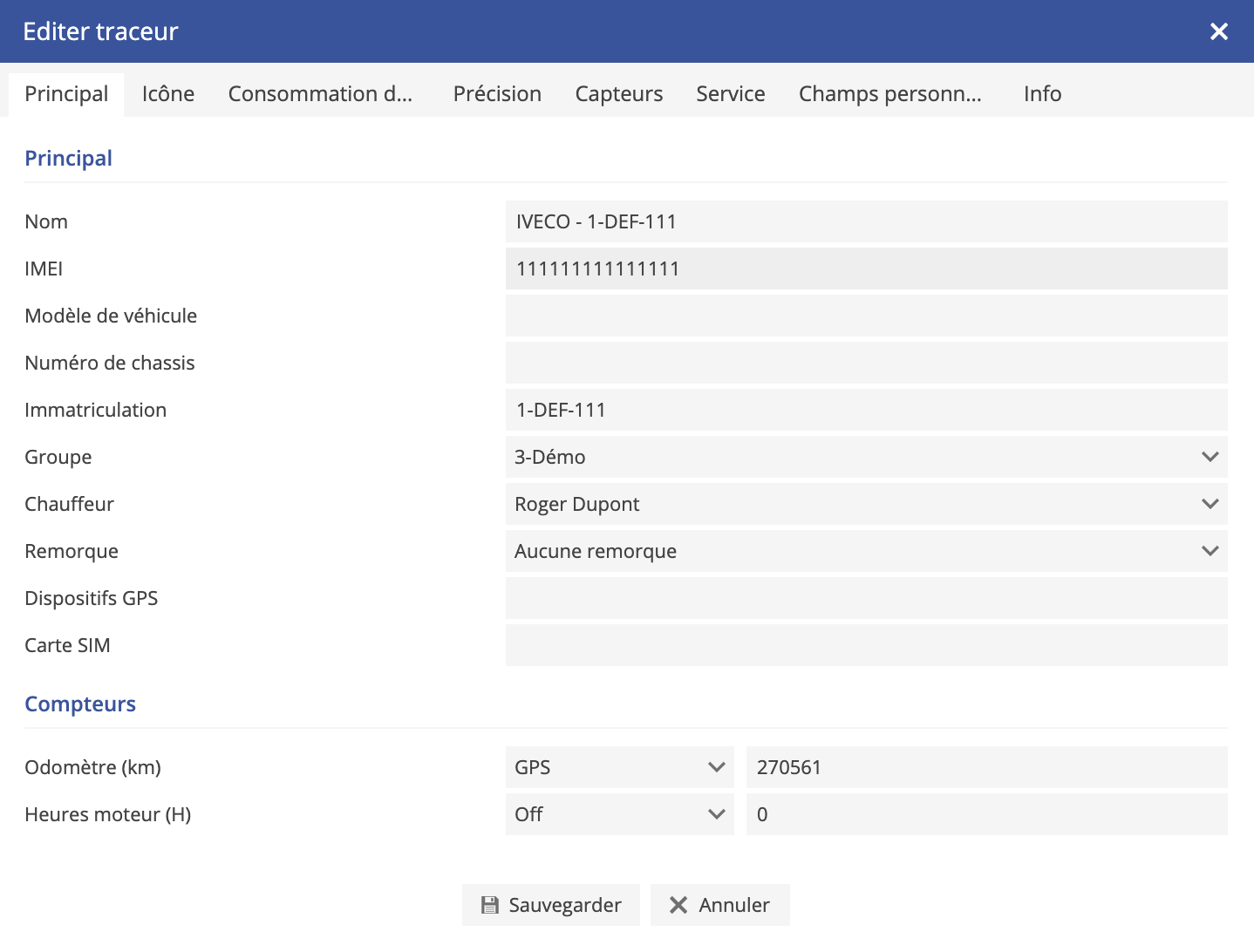
- La fenêtre Editer un traceur apparaît.
Principal
- Nom – nom du traceur.
- IMEI – numéro IMEI du traceur.
- Modèle de véhicule – par exemple : BMW 320.
- Numéro de châssis – numéro de châssis du véhicule.
- Immatriculation – numéro de la plaque d’immatriculation du véhicule.
- Groupe – permet d’assigner le traceur à un groupe prédéfini.
- Chauffeur
- Pas de chauffeur – fonction désactivée.
- Auto assign – doit être sélectionné si la détection du changement du chauffeur est faite avec le capteur RFID / iButton. Avec l’attribution automatique, le système détectera automatiquement le pilote en fonction des paramètres RFID / iButton.
- Nom du chauffeur – nom du chauffeur prédéfini.
- Remorque
- Aucune remorque – fonction désactivée.
- Auto assign – doit être sélectionné si la détection du changement de remorque est faite avec le capteur RFID / iButton. Avec l’attribution automatique, le système détectera automatiquement la remorque en fonction des paramètres RFID / iButton.
- Nom de la remorque – nom de la remorque prédéfini.
- Dispositif GPS – modèle de votre traceur.
- Carte SIM – numéro de votre carte SIM.
- Odomètre (km) – vous pouvez définir le nombre de kilomètres parcourus par le véhicule.
- Off
- GPS – calcule la distance à l’aide des points de localisation GPS. Ce n’est pas un outil précis, les résultats du compteur kilométrique et du système peuvent varier.
- Capteur – le système obtiendra les données depuis la capteur du traceur.
- Heure moteur (h) – vous pouvez définir le nombre d’heures de fonctionnement du moteur.
- Off
- ACC – calcule les heures moteur à l’aide du capteur d’allumage. Ce n’est pas un outil précis, les résultats des heures de moteur et du système peuvent varier.
Icône
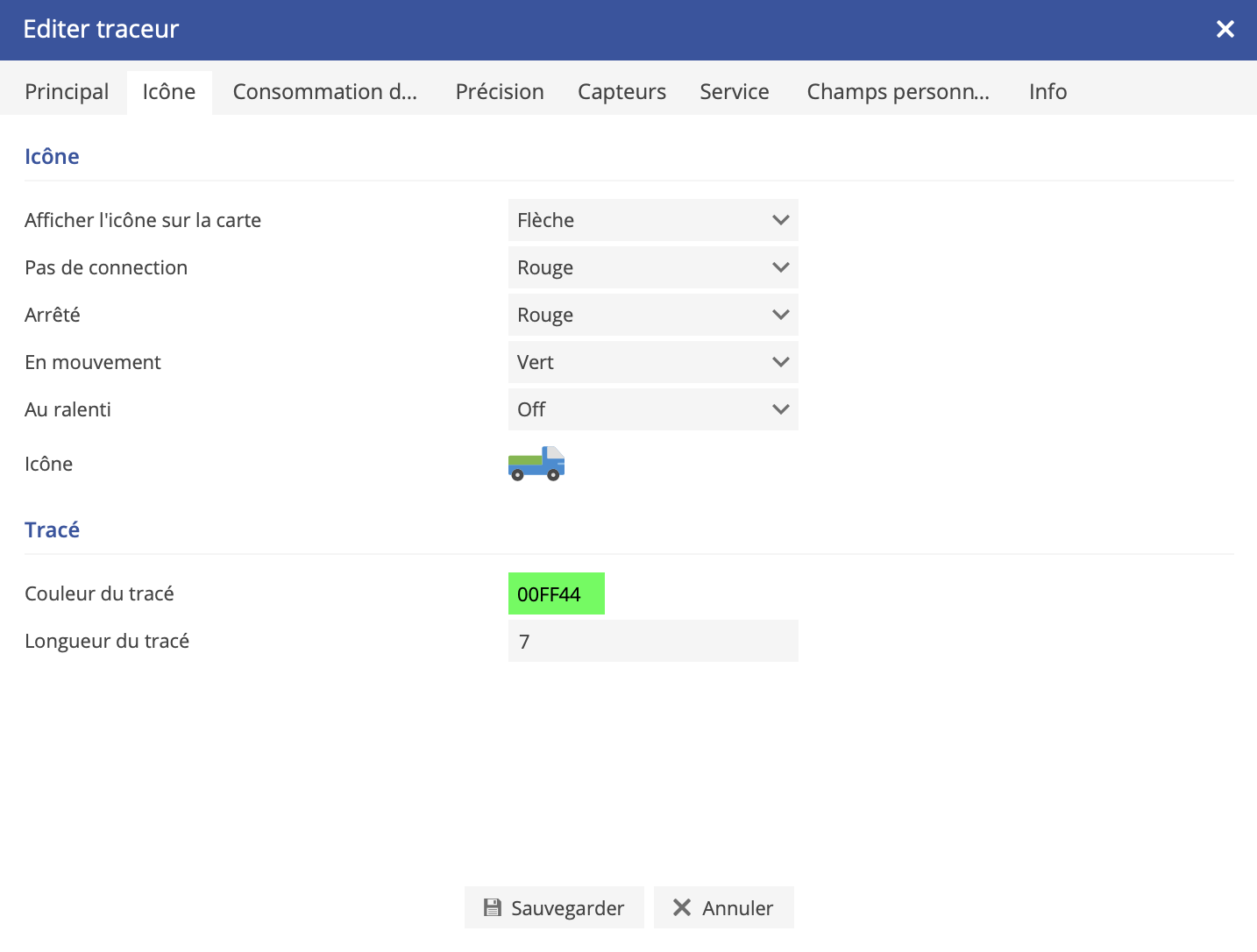
- Afficher l’icône sur la carte : le traceur est représenté soit par une flèche ou une icône.
- Pas de connection : choisissez la couleur souhaitée lorsque le traceur n’a pas de connection.
- Arrêté : choisissez la couleur souhaitée lorsque le traceur est à l’arrêt.
- En mouvement : choisissez la couleur souhaitée lorsque le traceur est en mouvement.
- Au ralenti : choisissez la couleur souhaité lorsque le traceur est au ralenti (moteur tourne mais véhicule à l’arrêt).
- Icône : choisissez votre icône.
- Couleur du tracé : choisissez la couleur du tracé pour votre traceur.
- Longueur du tracé : longueur du tracé du traceur en mouvement.
Consommation de carburant
Note: Les statistiques de consommation de carburant peuvent différer de la consommation de carburant réelle de votre véhicule. Afin de recevoir des statistiques de consommation de carburant dans vos rapports, vous devez définir certains paramètres.
Calcul
- Source
- Taux – le calcul sera effectué selon le taux ci-dessous.
- Niveau de carburant – le calcul sera effectué en fonction du capteur de niveau de carburant.
- Consommation de carburant – le calcul sera effectué en fonction du capteur de consommation de carburant.
- Mesure – choisir une unité (l/100km ou MPG).
- Prix/Litre – entrez le prix pour 1L ou pour 1Gallon.
Taux
- Consommation en été (Km/L) – entrez le nombre de kilomètres que le véhicule peut parcourir en utilisant un litre en période d’été.
- Consommation en hiver (Km/L) – entrez le nombre de kilomètres que le véhicule peut parcourir en utilisant un litre en période d’hiver.
- Début de l’hiver – entrez le début de l’hiver.
- Fin de l’hiver – entrez la fin de l’hiver.
Précision
Cette section permet de de régler avec précision les données du traceur.
Capteurs
Vous aurez la possibilité d’ajouter des capteurs et de les affecter à des traceurs. Il existe de nombreux types de capteurs qui peuvent être utilisés. Lors de la configuration du capteur, le choix du type de capteur dépend du modèle d’appareil et de sa configuration. Pour plus de détails, reportez-vous auprès de votre conseiller.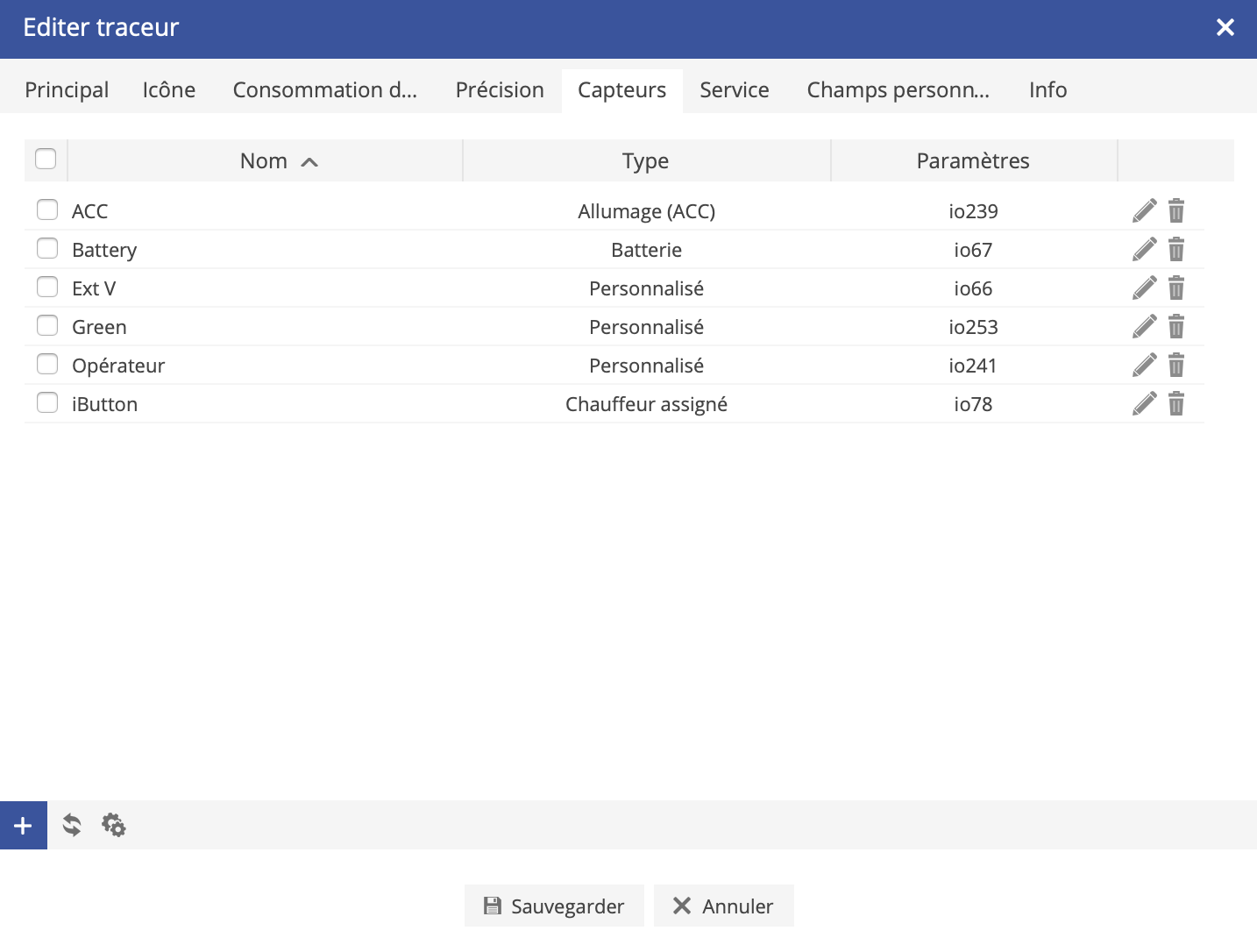
Pour ajouter un capteur :
- Accédez aux Paramètres situé sur la barre de menu,
- Choisissez un traceur et cliquez sur Editer situé à droite du traceur.
- Dans la fenêtre Editer traceur, cliquez sur Capteurs.
- Dans le coin inférieur gauche, cliquez sur Ajouter.
- La fenêtre Propriétés capteur apparaît.
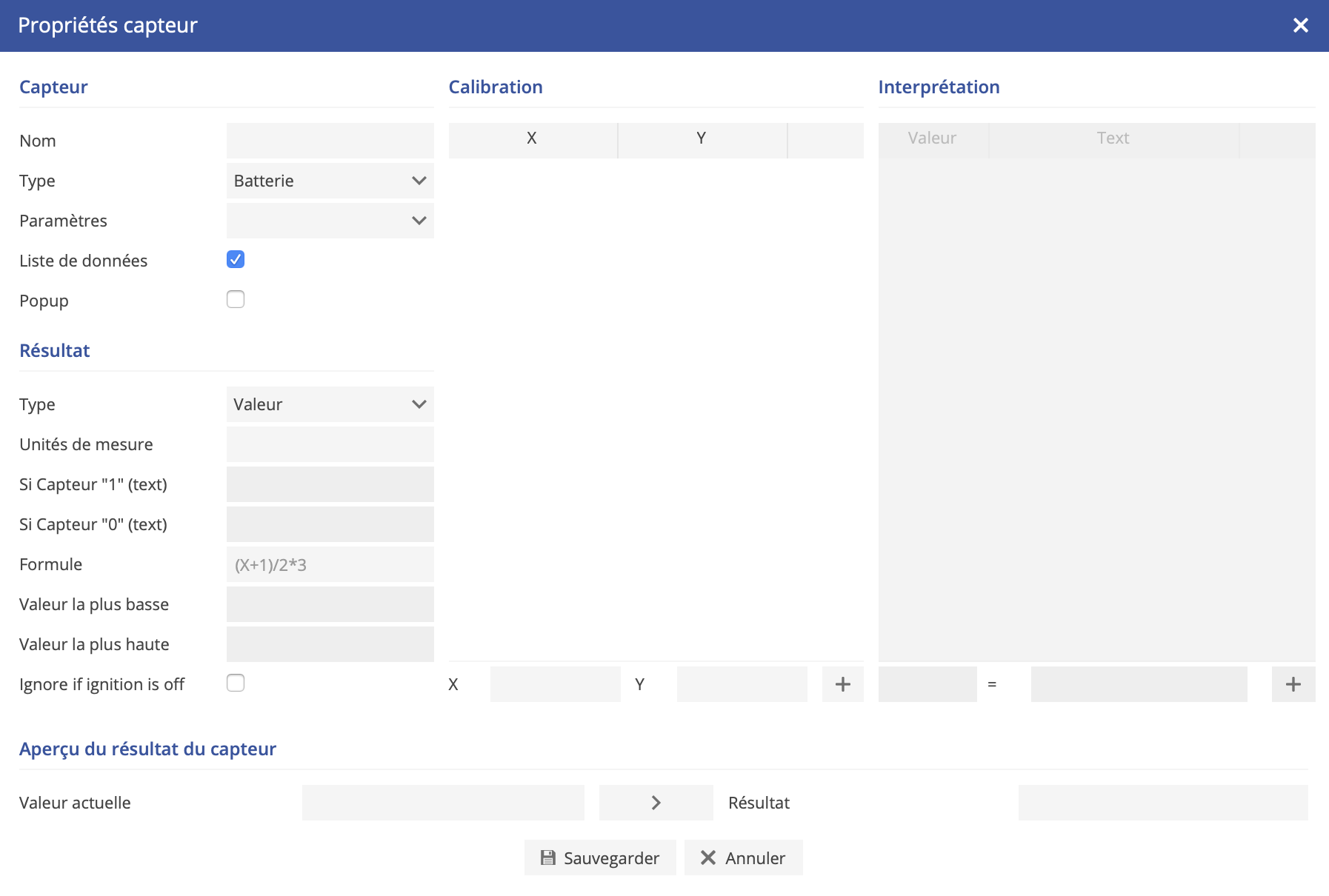
Capteurs
- Nom – nom du capteur.
- Type – type de capteur souhaité. Différents types de capteurs sont affichés mais ne sont pas disponibles pour tous les traceurs.
- Batterie – affiche le pourcentage de la batterie du traceur.
- Entrée digitale – affiche la valeur 1 ou 0 du capteur (possibilité de donner une valeur texte à la valeur digitale).
- Sortie digitale – affiche la valeur 1 ou 0 du capteur(possibilité de donner une valeur texte à la valeur digitale).
- Chauffeur assigné – ce type de capteur permet de recevoir des données provenant d’appareils RFID ou iButton. Les données reçues seront vérifiée dans le système. En fonction, les informations seront affichées sur le conducteur qui utilise le véhicule. Remarque: L’affectation automatique doit être définie dans les paramètres du traceur.
- Heures moteur – reçoit le nombre d’heure moteur.
- Niveau de carburant – cette option nécessite de spécifier le type de résultat (valeur ou pourcentage) en fonction du résultat des informations sur le périphérique.
- Consommation de carburant – reçoit la consommation totale de carburant ou la consommation entre deux points.
- Allumage (ACC) – affiche la valeur 1 ou 0 du capteur du traceur (possibilité de donner une valeur texte à la valeur digitale).
- Odomètre – reçoit la valeur totale de l’odomètre ou entre 2 points.
- Passager assigné – ce type de capteur permet de recevoir des données provenant d’appareils RFID ou iButton. Les données reçues seront vérifiée dans le système. En fonction, les informations seront affichées sur le passager qui est dans le véhicule. Remarque: L’affectation automatique doit être définie dans les paramètres du traceur.
- Température – reçoit la valeur du capteur de température.
- Remorque assignée – ce type de capteur permet de recevoir des données provenant d’appareils RFID ou iButton. Les données reçues seront vérifiée dans le système. En fonction, les informations seront affichées sur la remorqué attaché au véhicule. Remarque: L’affectation automatique doit être définie dans les paramètres du traceur.
- Peronnalisé – permet d’encoder les informations nécessaires au capteur.
- Paramètre – paramètre du capteur.
- Liste de données – le capteur sera affiché en popup sur la carte.
- Popup – le capteur sera affiché dans le panneau de détail du traceur.
Résultat
- Type – cette option dépend du type de capteur choisis.
- Logique – permet de saisir du texte en fonction de la valeur du capteur.
- Valeur – cette option nécessite de spécifier les unités de résultat de mesure (par exemple: kg, litres …) et la formule (le cas échéant).
- Pourcentage – cette option nécessite de spécifier les valeurs les plus basses et les plus élevées du résultat.
- Absolue – valeur totale.
- Relative – valeur entre points de localisation.
- Unité de mesure – valeur en fonction du type de capteur (exemple: litres, gallons, volts …)
- si capteur “1” (texte) – permet d’afficher du texte personnalisé si la valeur du résultat est 1 (exemple: si le capteur est utilisé pour surveiller l’état du moteur, que si le moteur est en marche, le texte peut être ON).
- si capteur “0” (texte) – permet d’afficher du texte personnalisé si la valeur du résultat est 0 (exemple: si le capteur est utilisé pour surveiller l’état du moteur, que si le moteur est coupé, le texte peut être OFF).
- Formule – dans certains cas, il faut effectuer des calculs de résultat des capteurs pour obtenir une valeur précise. Dans le champ de formule, vous pouvez multiplier, diviser, ajouter, soustraire, utiliser des crochets. X signifie la valeur qui a été envoyée par le traceur.
En fonction des paramètres du capteur et du type de résultat, vous pourrez saisir les valeurs les plus basses et les plus élevées. Cette option permet de configurer la plage de valeurs. Exemple: si vous avez besoin de surveiller le niveau de carburant du véhicule et que le traceur envoie des volts au lieu de la capacité réelle, nous devons connaître la tension du réservoir de carburant vide et plein (exemple: réservoir vide: 3 volts, réservoir plein: 10 volts, selon ces valeurs : valeur la plus basse: 3, valeur la plus élevée: 10).
- Valeur la plus basse – valeur la plus basse du capteur
- Valeur la plus haute – valeur la plus haute du capteur.
- Ignorer si le contact est OFF – dans certains cas, cela résout les chutes de niveau de carburant lorsque le véhicule ne fonctionne pas.
Aperçu du résultat du capteur
Aperçu de la valeur finale du capteur.
Calibration
Cette section peut être utilisée avec le niveau de carburant, la température et le type de capteur personnalisé. L’étalonnage vous permet de définir des paramètres précis du capteur. Largement utilisé pour calculer les lectures du réservoir de carburant ou convertir la tension du capteur en valeurs de température.
Exemple avec le niveau de carburant:
- 0 litre – 2 volts
- 5 litres – 3 volts
- 10 litres – 4 volts
- 15 litres – 5 volts
- …
- 60 litres – 14 volts
Service
Service permet de définir un rappel sur les entretiens du véhicule (exemple: vidange d’huile moteur, expiration de l’assurance).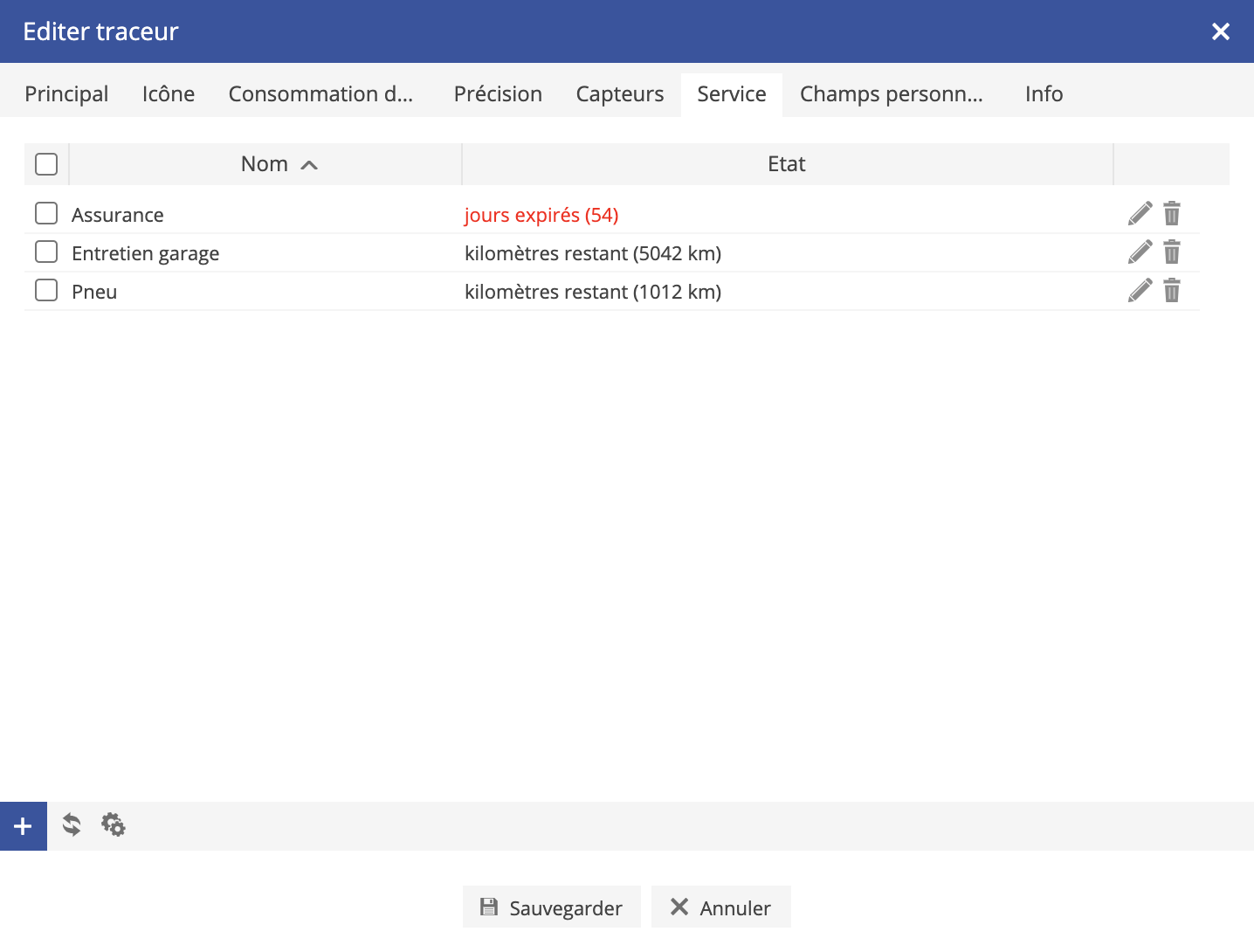 Pour ajouter des rappel, procédez comme suit :
- Accéder aux Paramètres situé sur la barre de menu,
- Choisissez un traceur et cliquez sur Editer situé à droite du traceur..
- Dans la fenêtre Editer traceur, cliquez sur Service.
- Dans le coin inférieur gauche, cliquez sur Ajouter.
- La fenêtre Propriétés service apparaît.

Service
Nom – nom du service (example: entretien garage, pneu, assurance,…). Les calculs sont fait en fonction des résultats du compteur kilométrique :
- Intervalle odomètre (km) – distance après laquelle le service doit être appliqué.
- Dernier service (km) – entrez les kilomètres auxquelles le dernier entretien a été effectué.
Les calculs sont effectués en fonction de la durée de fonctionnement du moteur :
- Heures moteur (h) – intervalle d’heures après laquelle le service doit être appliqué.
- Dernier service (h) – entre la dernière fois que le service a été effectué.
Les calculs se font en jours :
- Jours d’intervalles – nombre de jours après lequel le service doit être appliqué.
- Dernier service – entrez la date du dernier service.
Évènement déclencheur
- Kilomètre restant (km) – l’événement sera déclenché si la distance choisie est atteinte, option disponible uniquement si l’intervalle kilométrique (km) est coché.
- Heures moteur restante (h) – l’événement sera déclenché si l’heure choisie est atteinte, option disponible uniquement si l’intervalle d’heures moteur (h) est coché.
- Jours restant – l’événement sera déclenché si les jours spécifiés sont atteints, option disponible uniquement si l’intervalle de jours est coché.
- Mettre à jour le dernier service – met automatiquement à jour les informations.
Compteurs du traceur actuel
- Odomètre actuel (km) – résultat du kilométrage actuel.
- Heures moteur actuel (h) – résultat des heures moteur actuel.
Champs personnalisés
Des information supplémentaires peuvent être ajoutés à une balise. 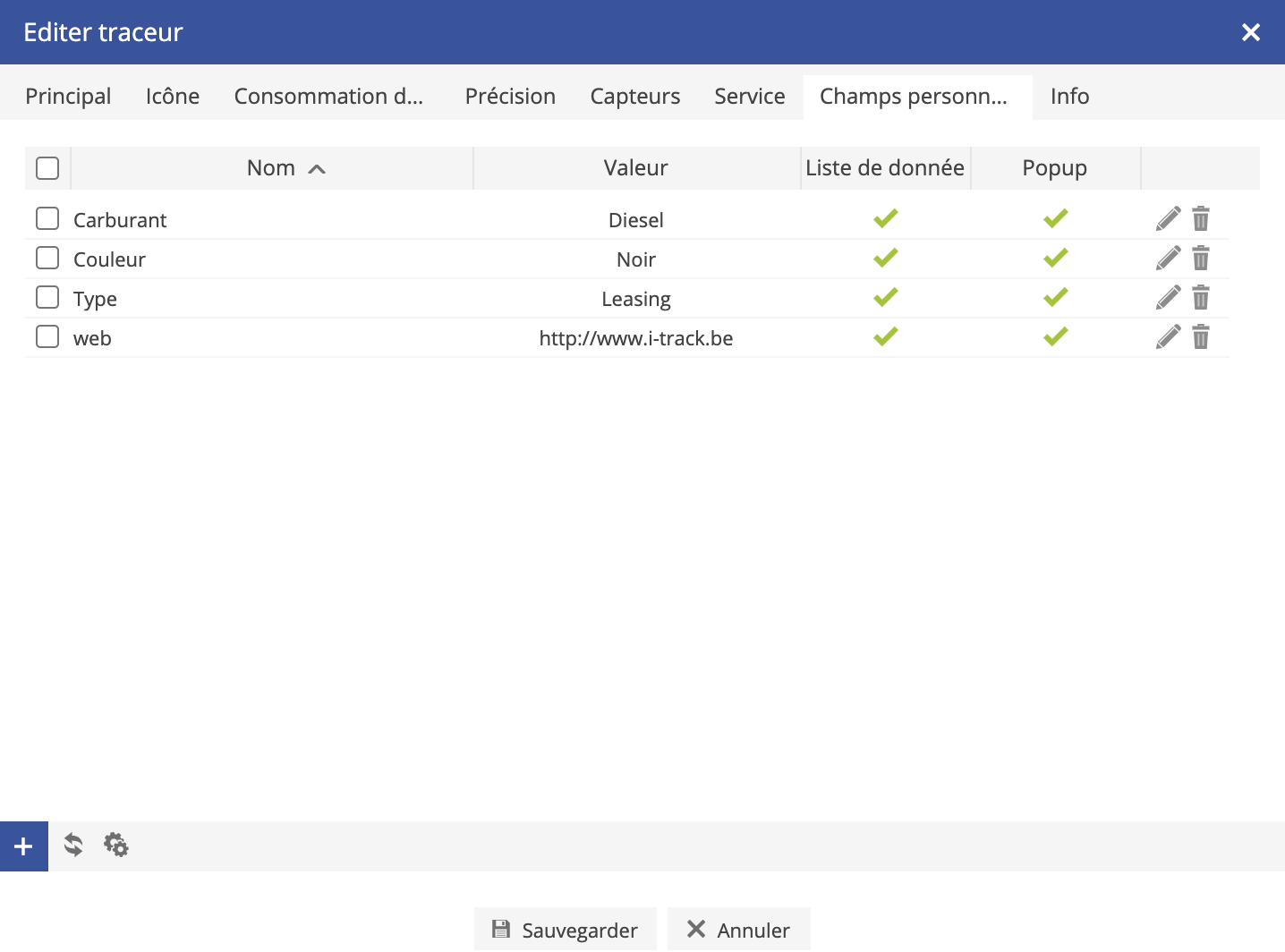
Les données des champs personnalisés peuvent être visible dans le panneau du bas ou dans le popup. En cliquant sur la flèche (ou l’icône) sur la carte.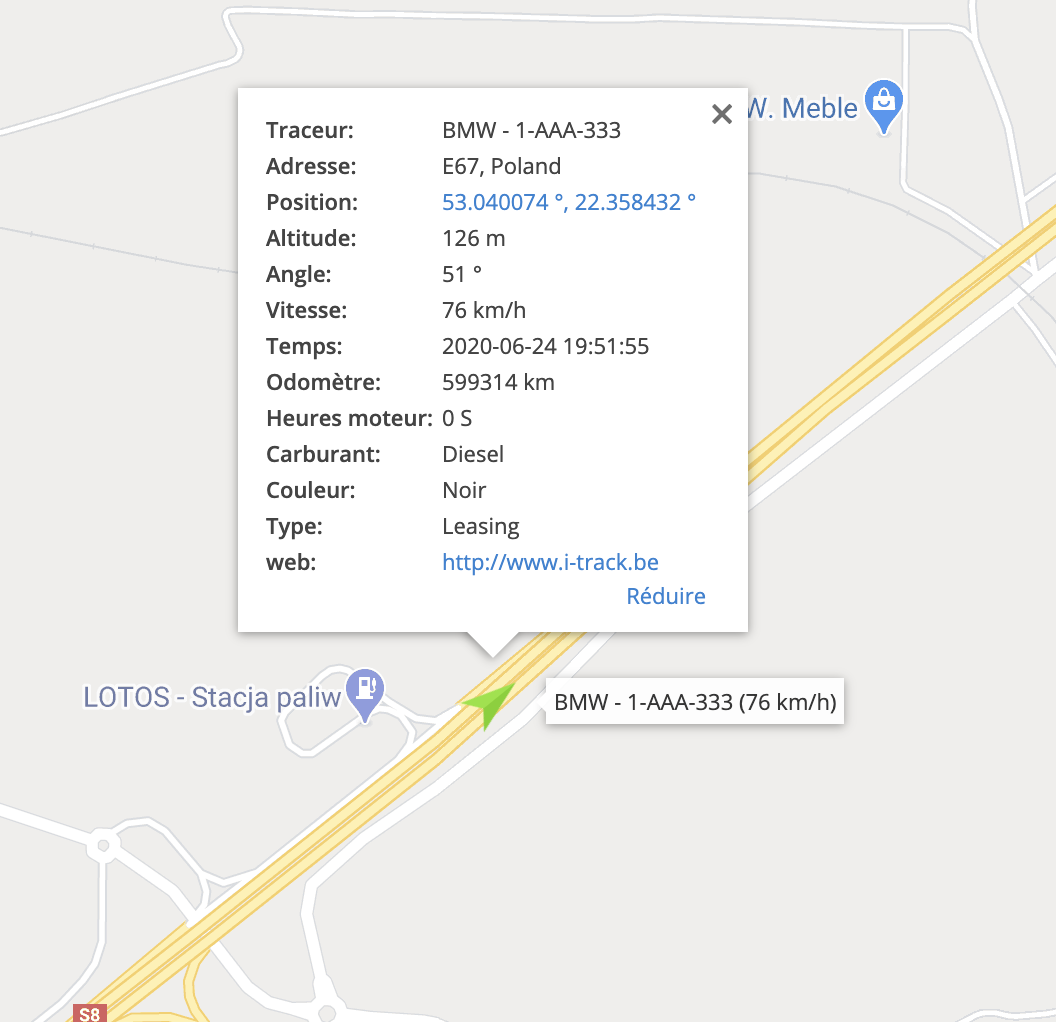
Info
Plus de détails sur la balise comme les coordonnées, la vitesse, l’heure, etc…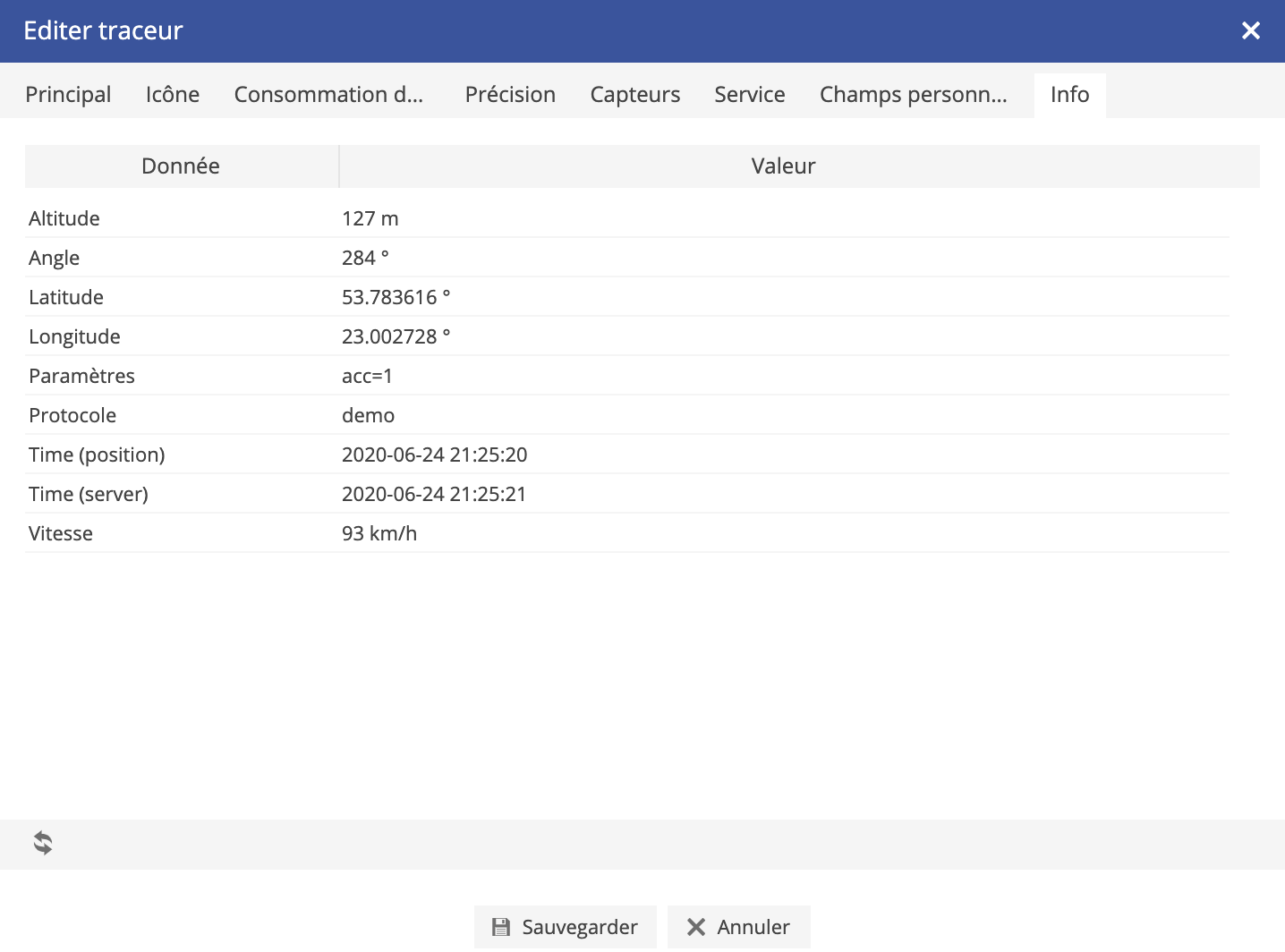
Groupe de balises
Cette section permet de regrouper des balises. Cette fonctionnalité est utile pour gérer une grande quantité de balises.
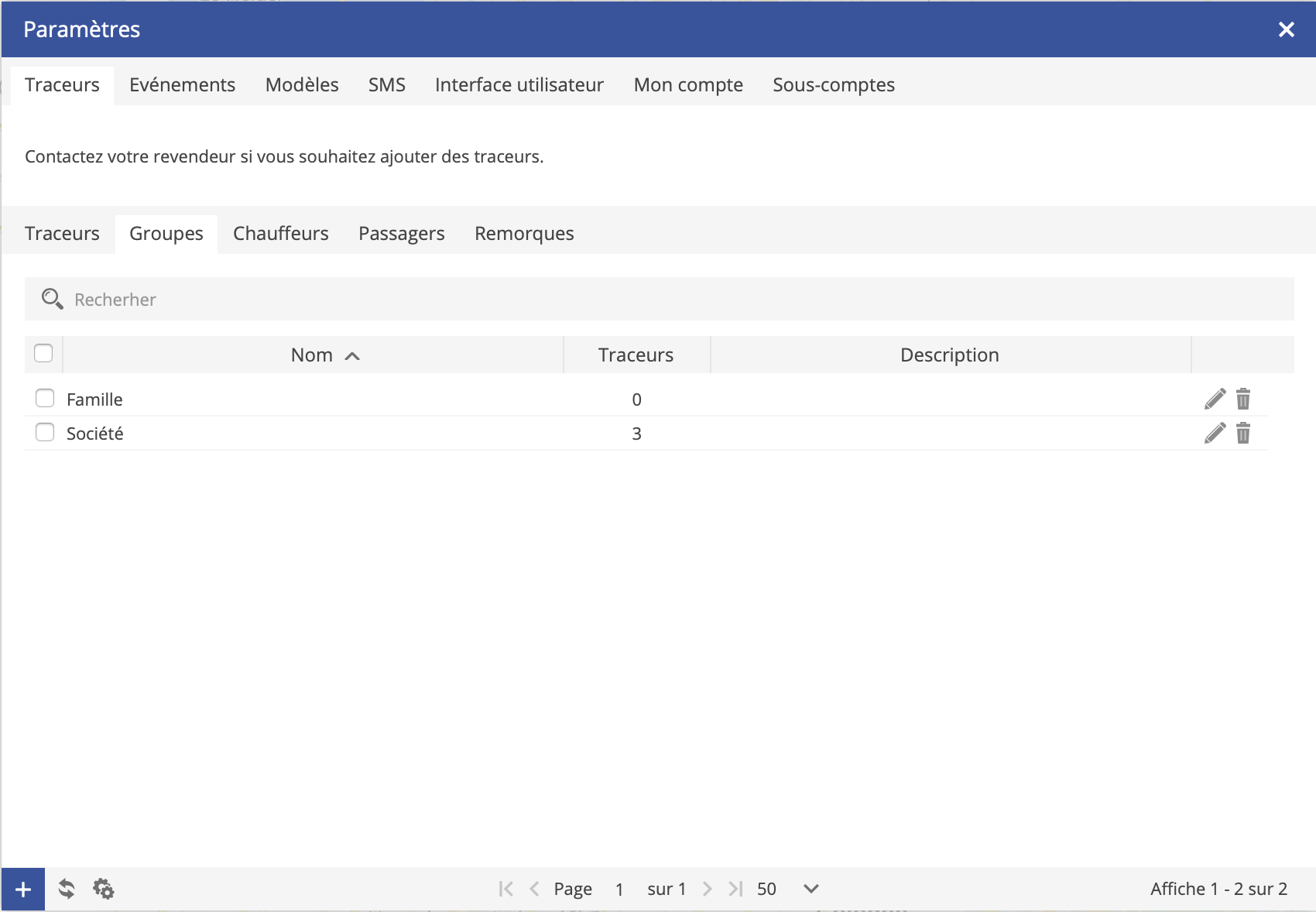
Pour ajouter un nouveau groupe :
- Aller au menu Paramètres situé sur la barre d’outils.
- Dans la partie Traceur, cliquez sur Groupe.
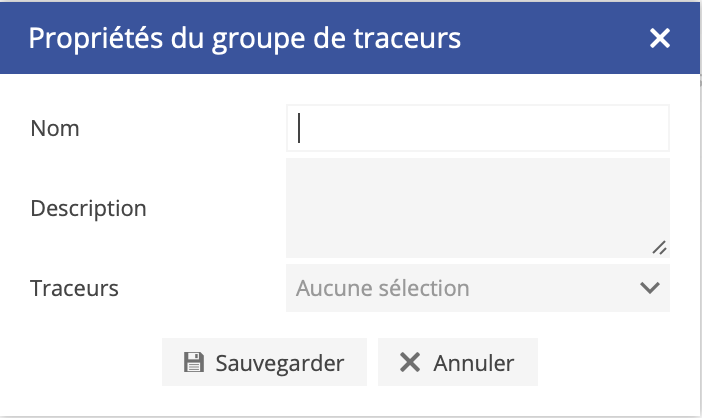
- Dans le coin inférieur gauche, cliquez sur Ajouter.
- La fenêtre de Propriétés du groupe de traceurs apparaît.
Chauffeur
Cette section permet d’ajouter des chauffeurs et de les affecter à un traceur. Le but est d’identifier et de collecter des informations sur la personne qui utilisait le traceur. Les informations sur le chauffeur sont visibles dans le panneau des détails du traceur. Le nom du chauffeur est disponible dans les rapports.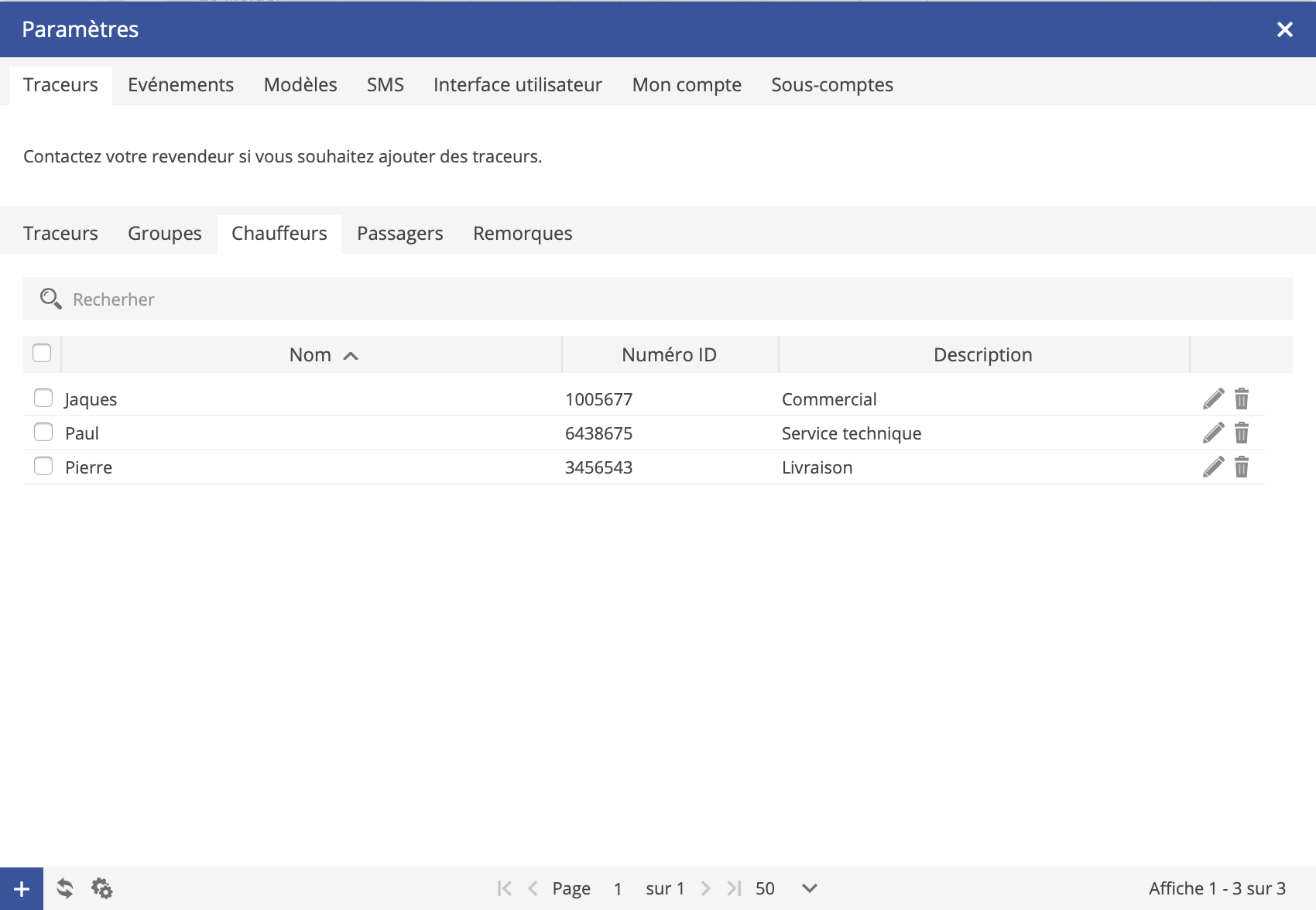
Pour ajouter un nouveau chauffeur :
- Aller au menu Paramètres situé sur la barre d’outils.
- Selectionnez traceur et cliquez sur le bouton editer.
- Dans la fenêtre Traceurs, cliquez sur Chauffeur.
- Dans le coin inférieur gauche, cliquez sur Ajouter.
- La fenêtre de Propriétés du chauffeur du traceur apparaît.
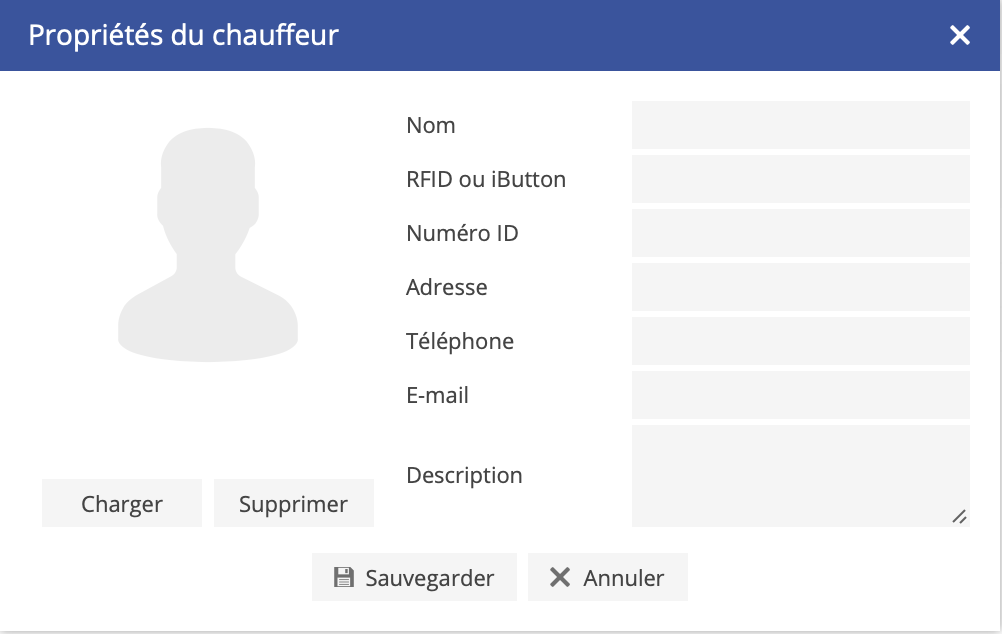
Dans la fenêtre des propriétés du chauffeur, entrez le nom du chauffeur, les autres champs ne sont pas obligatoires.
Image – télécharger / supprimer la photo du chauffeur.
Nom – nom du chauffeur qui sera visible dans les rapports.
RFID ou iButton – entrez le numéro d’identification unique d’iButton ou RFID pour l’identification du conducteur (si identification par RFID ou iButton.).
Numéro d’identification – entrez le numéro d’identification pour identifier le chauffeur.
Adresse, téléphone, e-mail, description – remplissez des champs supplémentaires si nécessaire.
Passager
Cette section permet d’ajouter des passagers qui peuvent être détectés avec RFID / iButton. Le but est de collecter des informations sur les passagers. Les informations sur le passager peuvent être vues dans le panneau des détails du traceur. Le nom du passager est disponible dans les rapports. Pour utiliser cette fonction, le capteur d’attribution des passagers doit être configuré.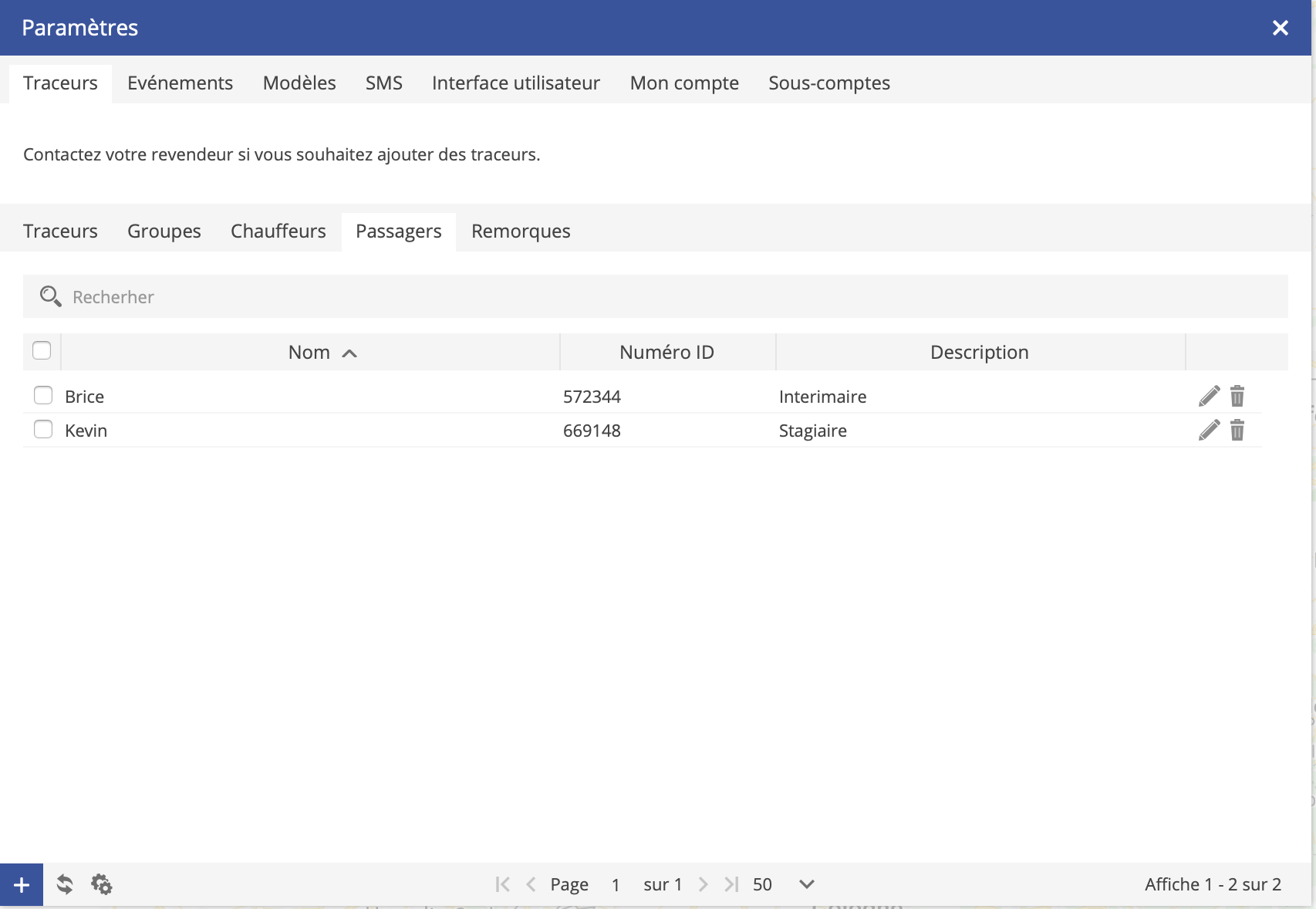
Pour ajouter un nouveau passager :
- Aller au menu Paramètres situé sur la barre d’outils.
- Selectionnez traceur et cliquez sur le bouton editer.
- Dans la fenêtre Traceurs, cliquez sur Passager.
- Dans le coin inférieur gauche, cliquez sur Ajouter.
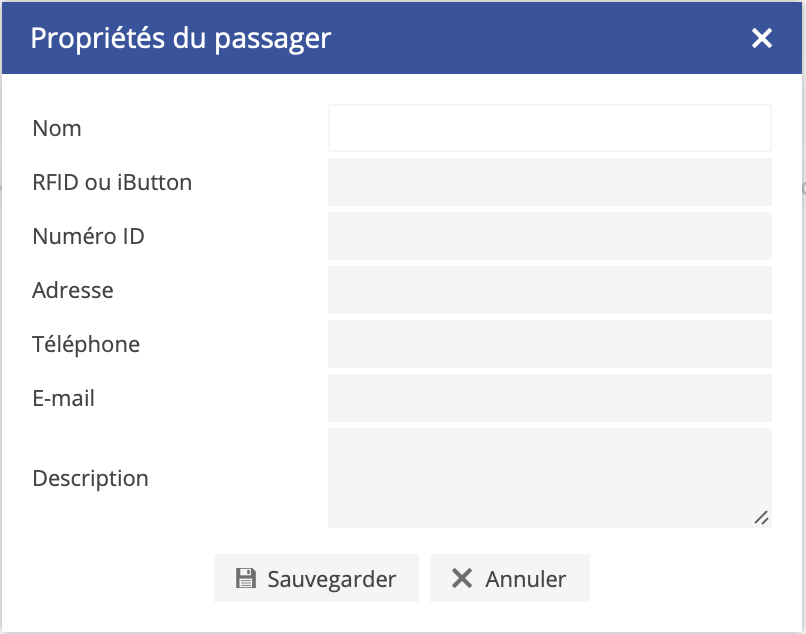
- La fenêtre de Propriétés du passager apparaît.
Remorque
Cette section permet d’ajouter des remorques et de les affecter à un traceur. Le but est d’identifier et de collecter des informations sur les changements de remorque. Les informations de la remorque sont visibles dans le panneau des détails du traceur.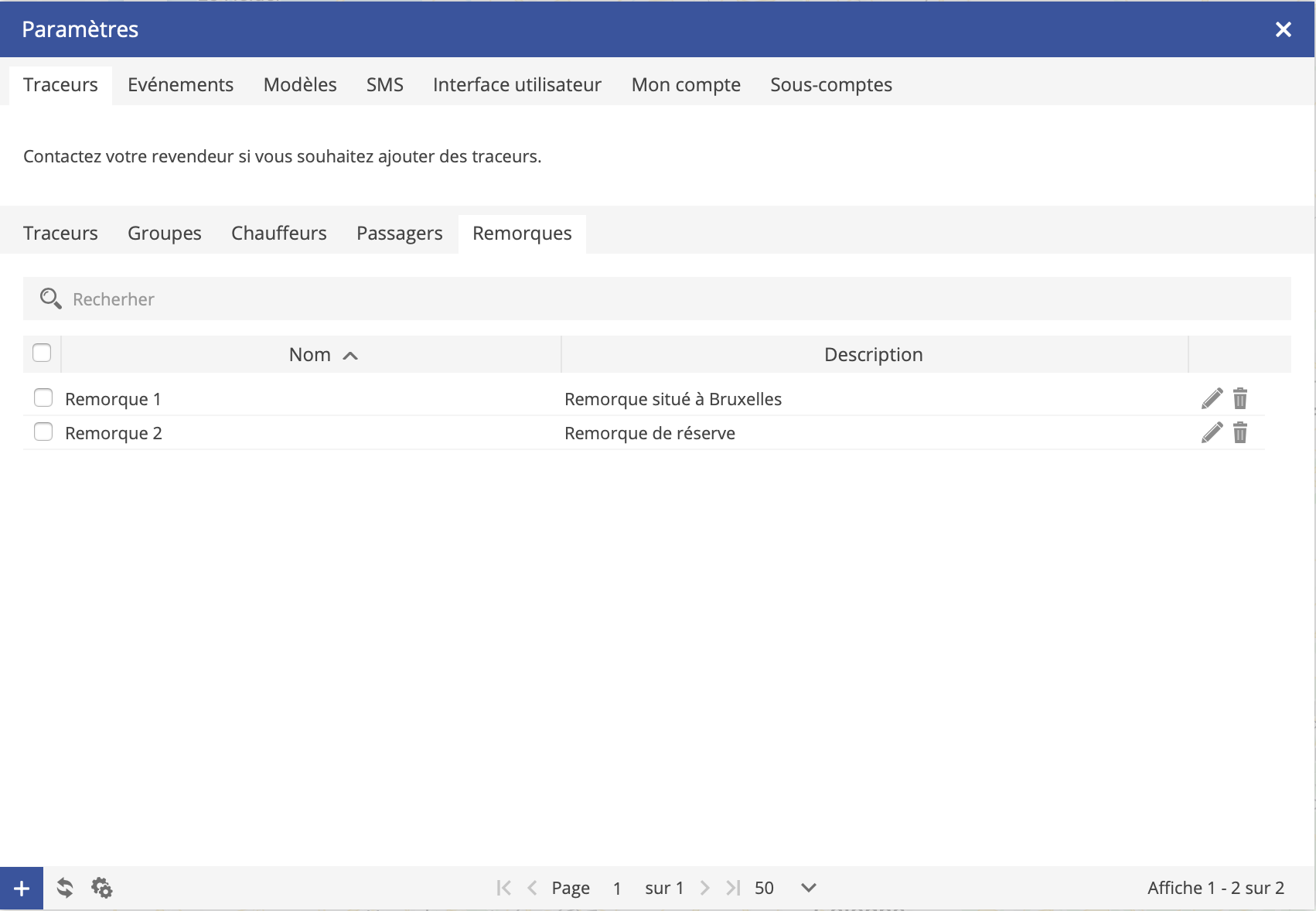
Pour ajouter une nouvelle remorque :
- Aller au menu Paramètres situé sur la barre d’outils.
- Selectionnez traceur et cliquez sur le bouton editer.
- Dans la fenêtre Traceurs, cliquez sur Remorque.
- Dans le coin inférieur gauche, cliquez sur Ajouter.
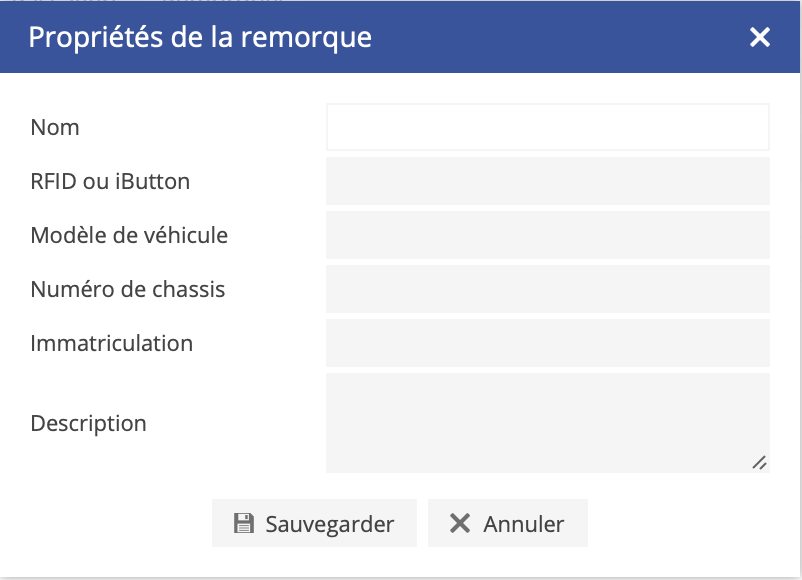
- La fenêtre de Propriétés de la remorque apparaît.
Évènements
Les événements sont l’une des fonctionnalités les plus importantes qu’offre notre plateforme. Les événements sont utilisés pour déclencher des actions par des activités importantes ou perturbatrices. Le client recevra instantanément des notifications par e-mail / SMS déclenchées par différents types d’événements.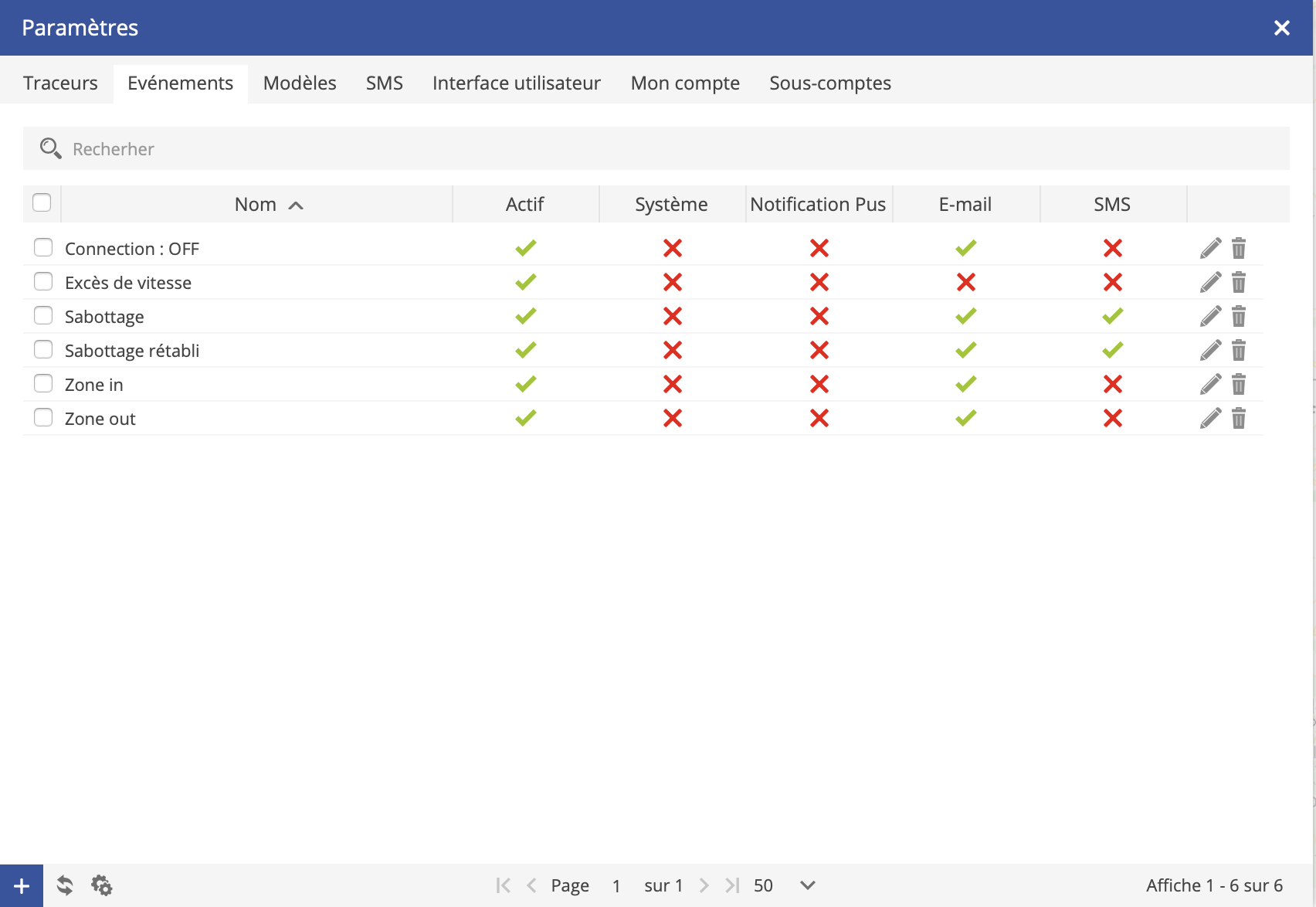
Pour créer un évènement :
- Aller au menu Paramètres situé sur la barre d’outils.
- Cliquez sur Evènement.
- Dans le coin inférieur gauche, cliquez sur Ajouter.
- La fenêtre de Propriétés évènement apparaît.
Les fonctionnalités de la section Événement sont situées dans des onglets en fonction du type de fonctionnalité.
Principal
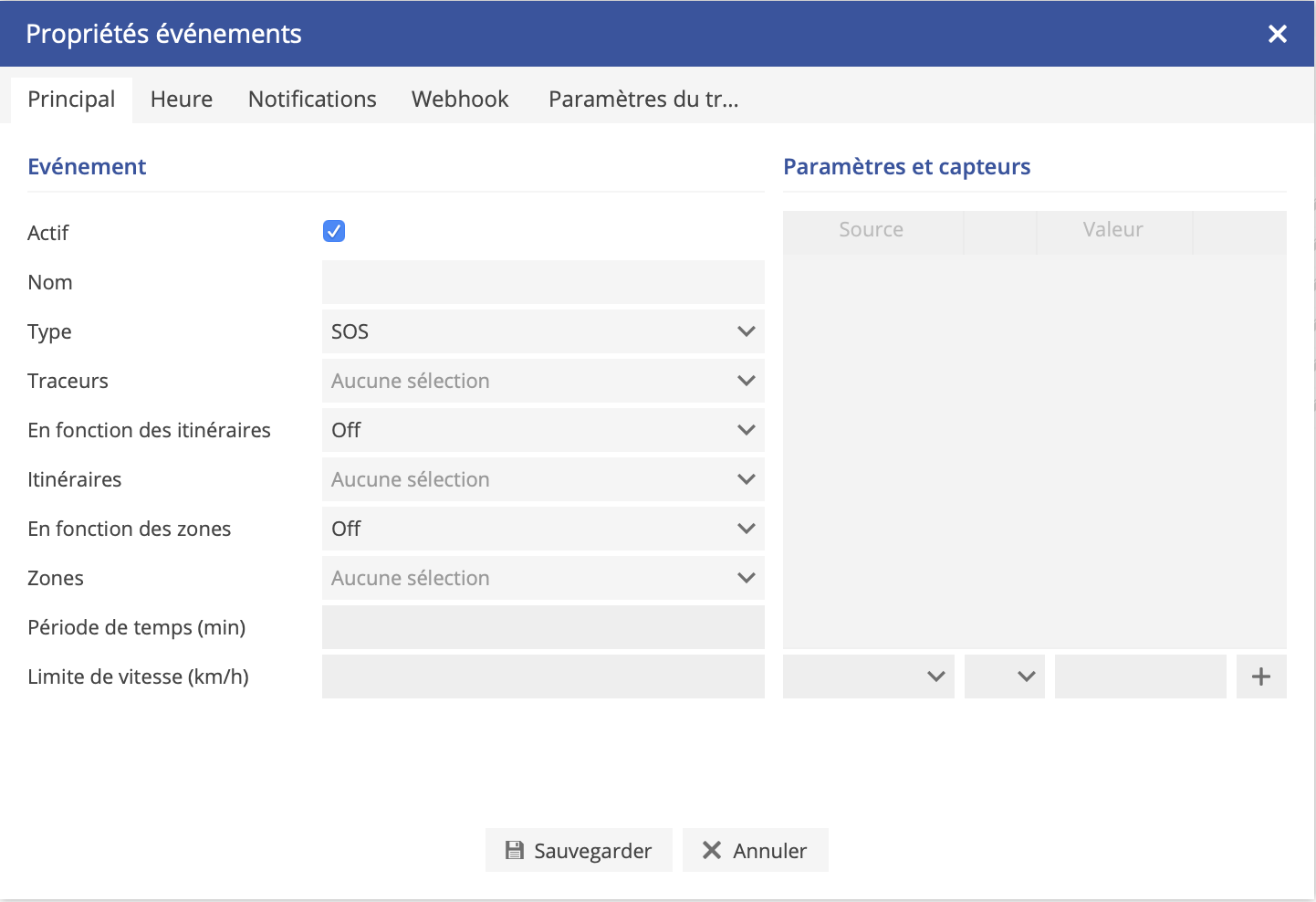
- Actif – active et désactive l’événement. Utile si vous ne souhaitez pas recevoir de messages d’événement, mais que vous souhaitez conserver l’événement pour une utilisation ultérieure.
- Nom – nom de l’événement qui sera affiché dans la liste des événements.
- Type d’événement – la version actuelle du système prend en charge ces événements:
Les événements répertoriés ci-dessous doivent être pris en charge en fonction du traceur GPS :
- SOS – la notification du bouton d’alarme SOS est pressée sur le traceur.
- Bracelet on – l’événement est déclenché si les menottes sont attachées.
- Bracelet off – l’événement est déclenché si les menottes sont ouvertes.
- Homme à terre – l’événement est déclenché si le traceur repose sur le sol (principalement utilisé pour surveiller la position du corps des personnes).
- Choc – l’événement est déclenché si le traceur a été secoué.
- Remorquage – un événement sera envoyé si le traceur détecte un mouvement d’objet avec le contact coupé.
- Coupure de courant – l’événement est déclenché si les câbles d’alimentation du périphérique GPS ont été déconnectés.
- Antenne GPS coupée – l’événement est déclenché si l’antenne GPS du traceur est coupée, non connectée ou cassée.
- Brouillage du signal – l’événement est déclenché si le traceur détecte un brouillage du signal.
- Faible CC – l’événement est déclenché si le courant continu (CC) du traceur est trop faible.
- Batterie faible – l’événement est déclenché si la tension de la batterie est trop faible.
- Accélération brusque – l’événement est déclenché si le traceur détecte une accélération soudaine.
- Freinage brutal – l’événement est déclenché si le traceur détecte un freinage soudain.
- Virage brusque – l’événement est déclenché si le traceur détecte un virage soudain.
- Paramètre – l’événement est déclenché si le paramètre reçu du traceur est égal à la condition définie.
- Capteur – l’événement est déclenché si le capteur remplit les conditions définies.
- DTC (Diagnostic Trouble Codes) – l’événement est déclenché si le traceur envoie des codes d’erreur DTC au serveur.
Les événements répertoriés ci-dessous sont indépendants de l’appareil GPS:
- Connexion oui – l’événement est déclenché si la connexion GPRS avec le périphérique GPS a été établie.
- Connexion non – l’événement est déclenché si la connexion GPRS avec le périphérique GPS a été perdue.
- GPS oui – l’événement est déclenché si la connexion avec le périphérique GPS a été établie.
- GPS non – un événement est déclenché si la connexion avec le périphérique GPS a été perdue.
- Arrêté – l’événement est déclenché si le périphérique GPS arrêté plus longtemps que la période définie.
- En mouvement – l’événement est déclenché si le périphérique GPS se déplace plus longtemps que la période définie.
- Moteur au ralenti – l’événement est déclenché si le moteur de l’appareil GPS tourne au ralenti plus longtemps que la période définie.
- Survitesse – le traceur a dépassé la vitesse prédéfinie.
- Sous-vitesse – le traceur a ralenti en dessous de la vitesse spécifiée.
- Service – permet de définir un rappel concernant les travaux d’entretien du véhicule (exemple: changer l’huile moteur, contrôle technique).
- Route in – le traceur a traversé un itinéraire prédéfini.
- Route out – le traceur s’est éloigné de l’itinéraire prédéfini.
- Dans la zone – le traceur est entré dans une zone.
- Hors de la zone – le traceur est sorti d’une zone.
- Période de temps (min) – l’événement sera déclenché si le type d’événement choisi dure pendant une période de temps définie.
- Limite de vitesse (km/h) – définit la limite de vitesse, fonctionne avec les événements de survitesse et de sous-vitesse.
- Paramètres et capteurs – événement de déclenchement concernant l’état du capteur.
- Traceurs – sélectionnez les traceurs dont les données seront utilisées pour déclencher des événements.
- En fonction des itinéraires
Off – désactive la dépendance.
Dans les itinéraires sélectionnés – l’événement sera déclenché si le traceur entre dans l’itinéraire sélectionné.
En dehors des itinéraires sélectionnés – l’événement sera déclenché si le traceur sort de l’itinéraire sélectionné.
Itinéraires – sélectionnez un itinéraire dans la liste. - En fonction des zones
Off – désactive la dépendance.
Dans les zones sélectionnées – l’événement sera associé uniquement aux zones sélectionnées.
Hors des zones sélectionnées – l’événement sera associé à toutes les zones sauf celles sélectionnées.
Zones – sélectionnez la zone dans la liste.
Temps
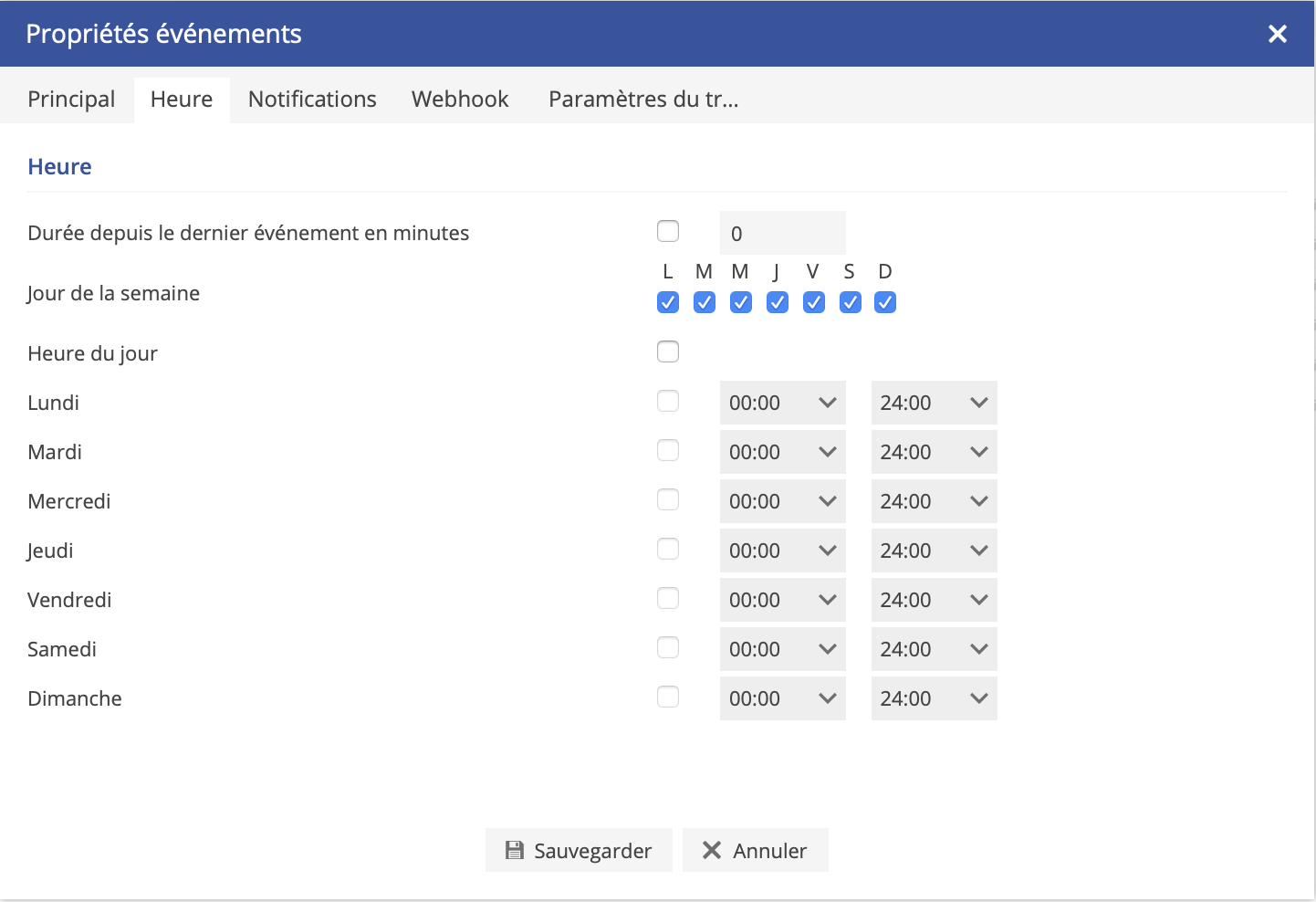
Les paramètres Temps de l’événement permettent de choisir le jour et l’heure exacts auxquels l’événement sera actif.
- Durée depuis le dernier événement en minutes – le prochain événement ne sera déclenché qu’après une période de temps définie.
- Jours de la semaine – l’événement ne sera actif que les jours choisis.
- Heure du jour – l’événement sera actif pendant une période de temps définie.
Notifications
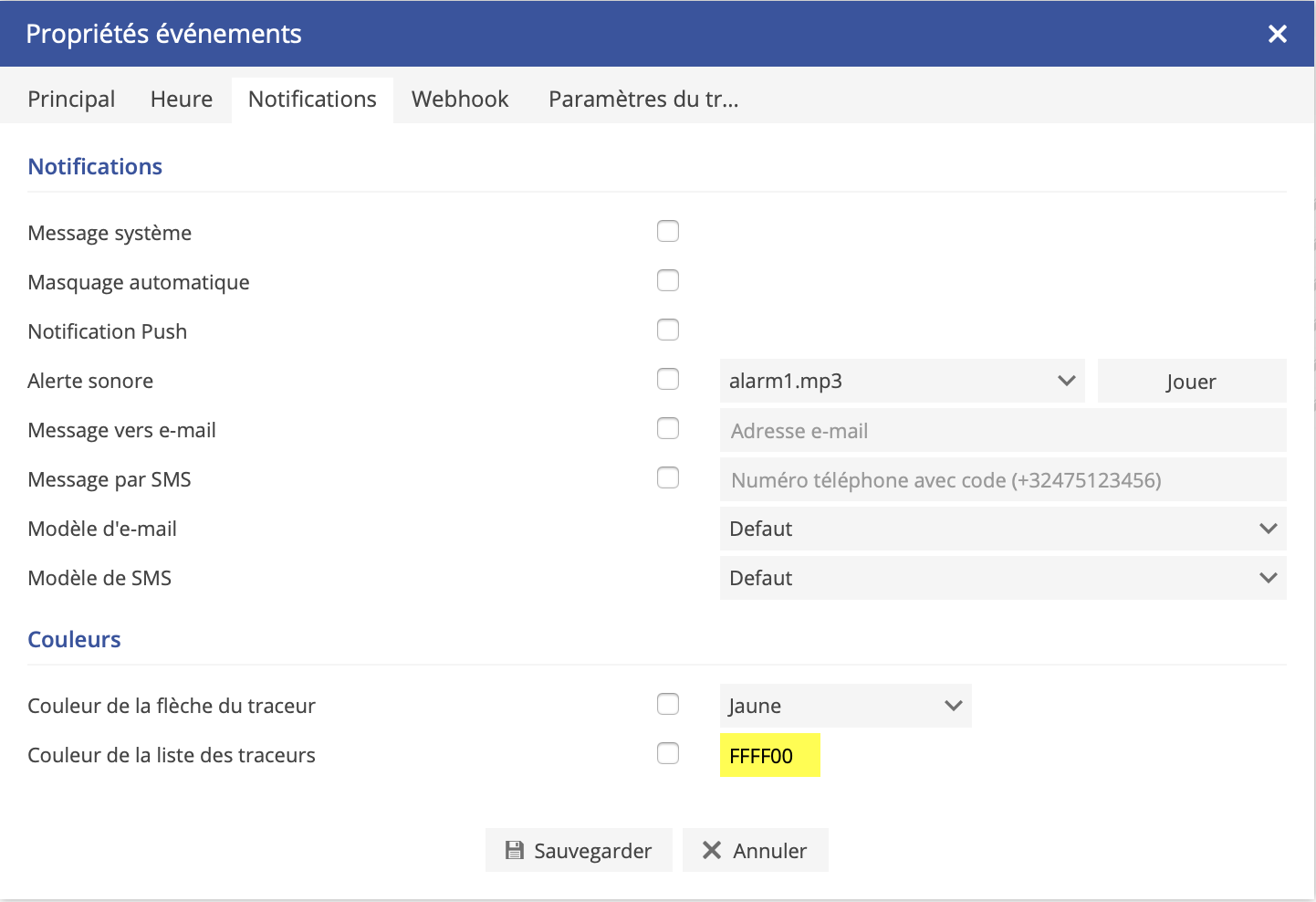
- Message système – active et désactive le message système. Remarque: le message système ne sera visible que dans la fenêtre du navigateur utilisé.
- Masquage automatique – masque automatiquement le message après un certain temps.
- Alerte sonore – choisissez le son de notification.
- Message vers e-mail – active et désactive le message vers e-mail qui est déclenché par l’événement sélectionné. Remarque: la notification peut être envoyée à différents e-mails, adresses e-mail séparées par une virgule.
- Message par SMS – envoie un message d’événement par SMS. Remarque: disponible après activation auprès de votre revendeur.
- Modèle d’e-mail – choisissez le modèle, qui sera utilisé pour les notifications par e-mail. Les modèles d’e-mail peuvent être créés dans les paramètres, onglet Modèles.
- Modèle SMS – choisissez le modèle, qui sera utilisé pour les notifications SMS. Les modèles de SMS peuvent être créés dans les paramètres, onglet Modèles
Couleurs
- Couleur de la flèche du traceur – dès que l’événement est déclenché, la couleur de la flèche du traceur change.
- Couleur de la liste des traceurs – dès que l’événement est déclenché, la couleur de l’objet dans la liste des traceurs du panneau de gauche sera modifiée.
Modèles
L’onglet Modèles permet de créer des modèles pour les notifications par e-mail et SMS.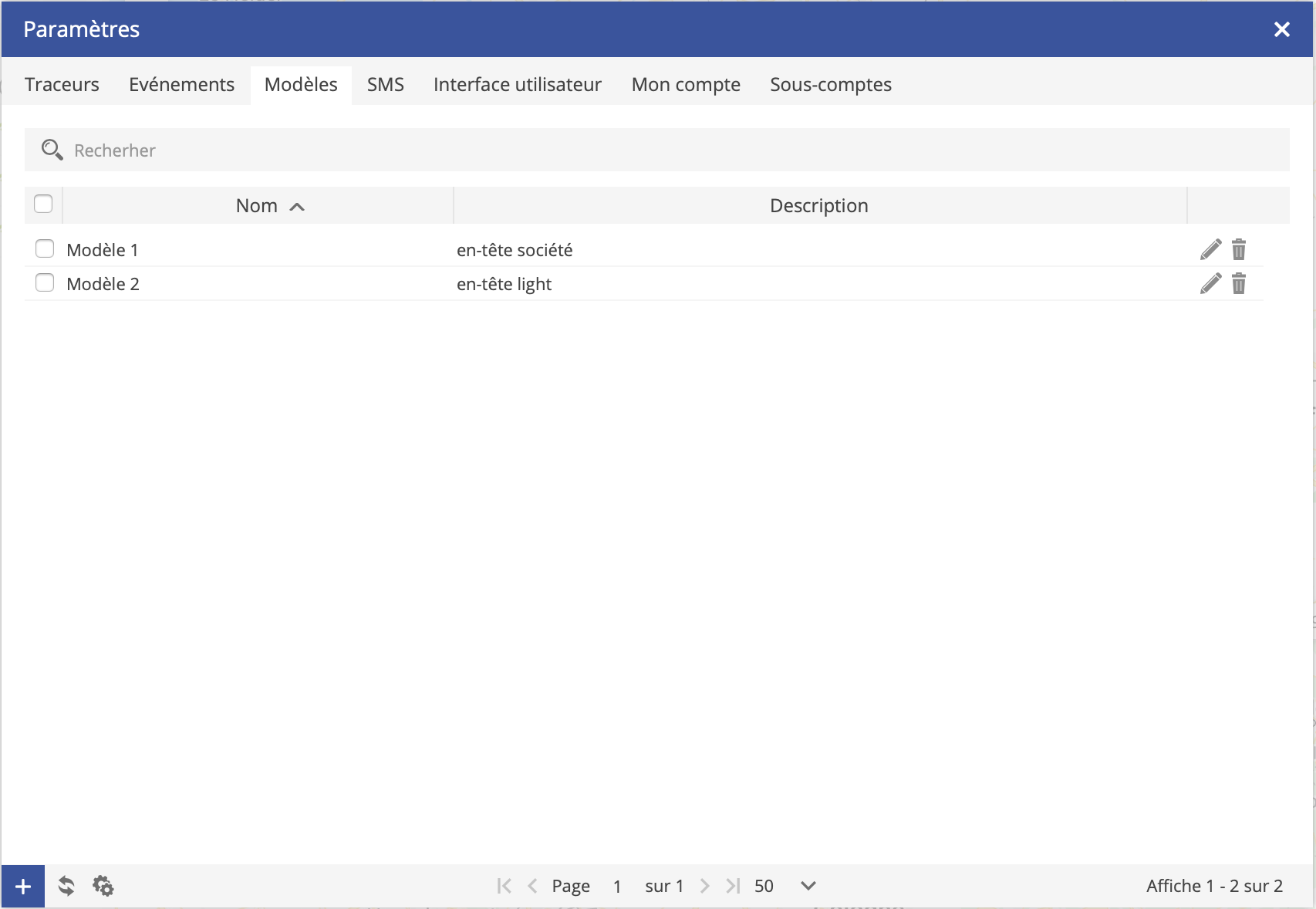
Pour créer un modèle :
- Aller au menu Paramètres situé sur la barre d’outils.
- Cliquez sur Modèles.
- Dans le coin inférieur gauche, cliquez sur Ajouter.
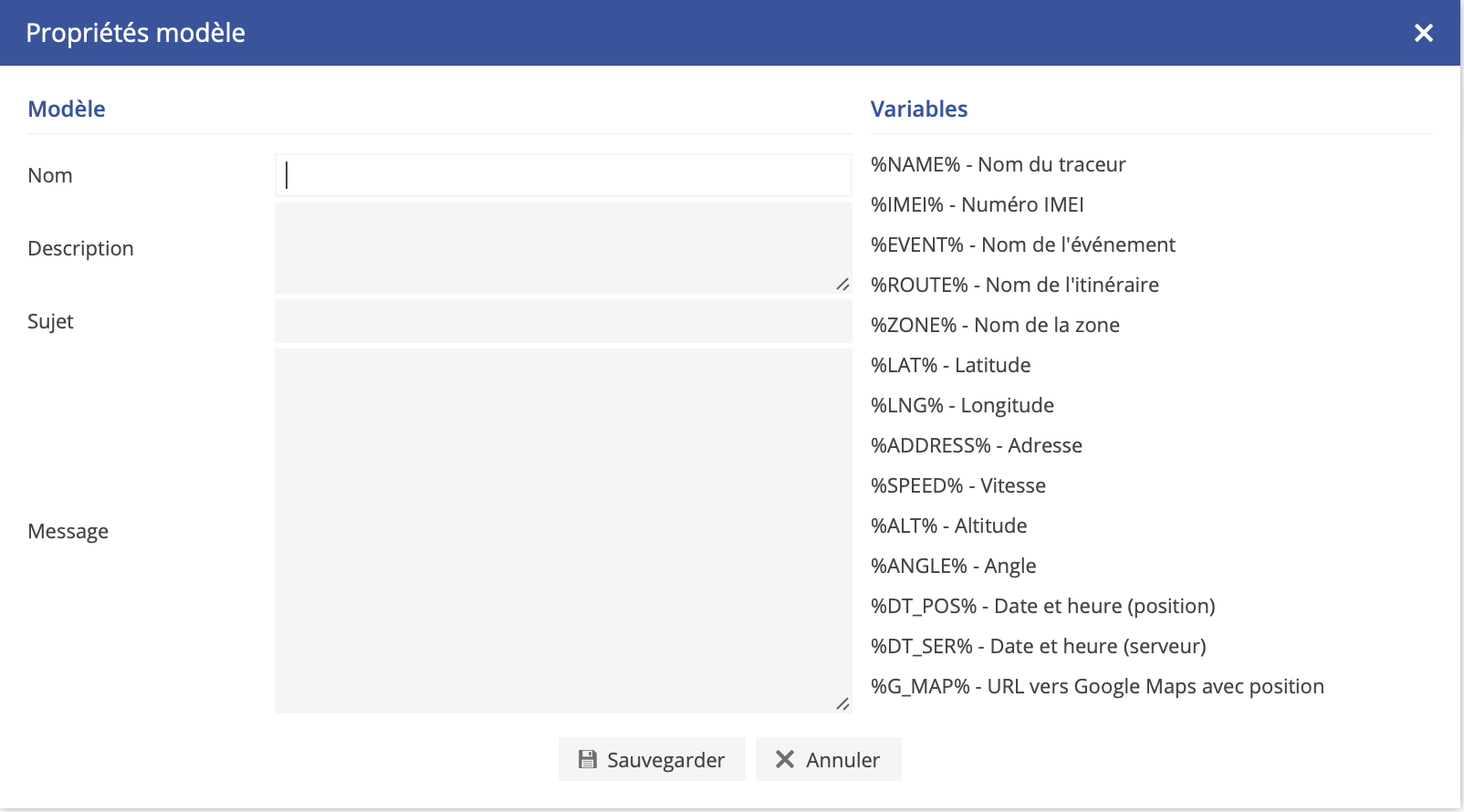
- La fenêtre de Propriétés modèles apparaît.
Interface utilisateur
L’onglet de l’interface utilisateur permet de définir divers paramètres de la carte, la langue de l’interface, les unités de mesure, le fuseau horaire, etc.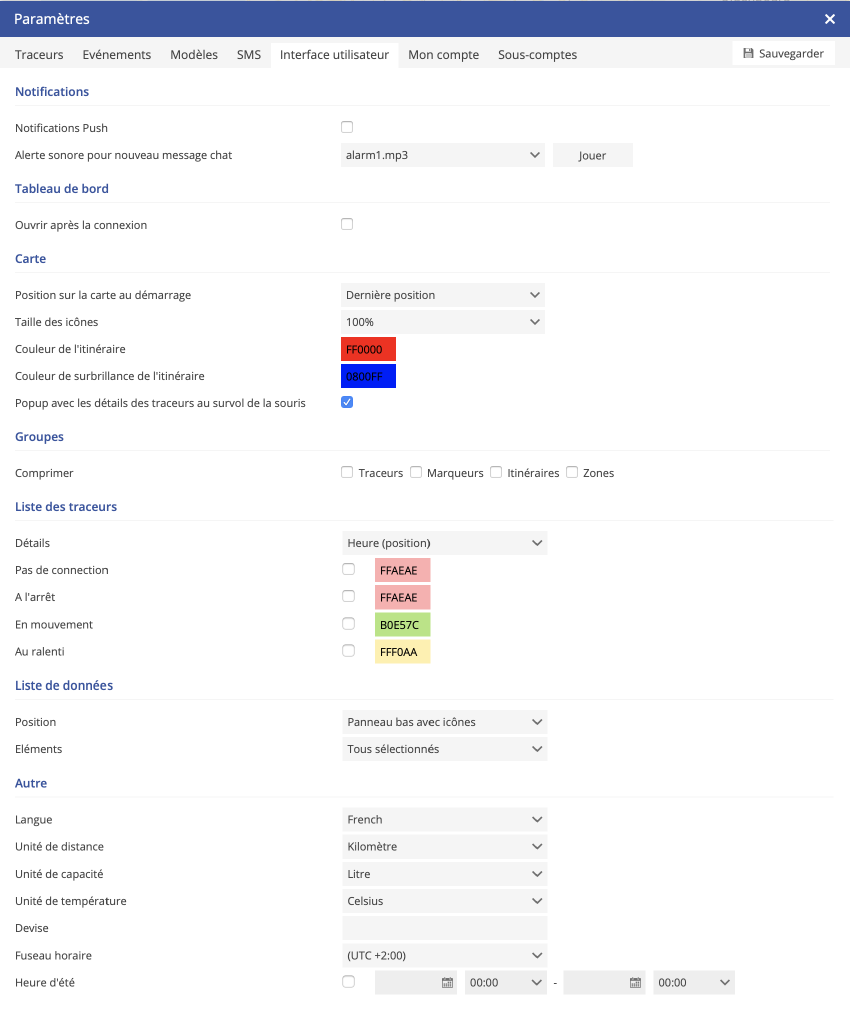
Carte
- Position sur la carte au démarrage
Par défaut – paramètres logiciels par défaut.
Dernière position – Lors de votre connection, vous reviendrez sur votre dernière position (cette option nécessite que le navigateur accepte les cookies).
Affiche tous les traceurs – la carte sera automatiquement agrandie afin que tous les traceurs soient visibles. - Taille de l’icône de la carte
- Couleur de l’itinéraire – couleur de l’itinéraire visualisé dans l’historique.
- Couleur de surbrillance de l’itinéraire – couleur de l’itinéraire mis en évidence dans l’historique.
Groupes
- `Comprimer – choisissez les groupes qui resteront comprimés par défaut.
Liste des traceurs
- Détails
Heure (position) – Dans le panneau de la liste des traceurs, l’heure de la dernière position GPS connue sera affichée.
Heure (serveur) – Dans le panneau de la liste des traceurs, la dernière heure de communication entre le traceur et le serveur sera affichée.
État – Dans le panneau de la liste des traceurs, l’état du traceur sera affiché: en mouvement, arrêté, inactif ou hors ligne.
Autre
- Langue – langue de l’interface utilisateur.
- Unité de distance – sélectionnez miles ou kilomètres comme unités de mesure de distance.
- Unité de capacité – sélectionnez les litres ou les gallons comme unités de mesure de capacité.
- Unité de température – sélectionnez Celsius ou Fahrenheit comme échelle de mesure de température.
- Devise – la devise apparaît avec le coût de la consommation de carburant.
- Fuseau horaire – Indiquez votre fuseau horaire avec précision car toutes les valeurs horaires sont affichées en fonction du fuseau horaire sélectionné.
- Heure d’été (DST) – Définissez la date de début et de fin à laquelle une heure supplémentaire sera ajoutée au fuseau horaire.
Mon compte
L’onglet Mon compte permet de saisir des informations personnelles et de modifier le mot de passe du compte.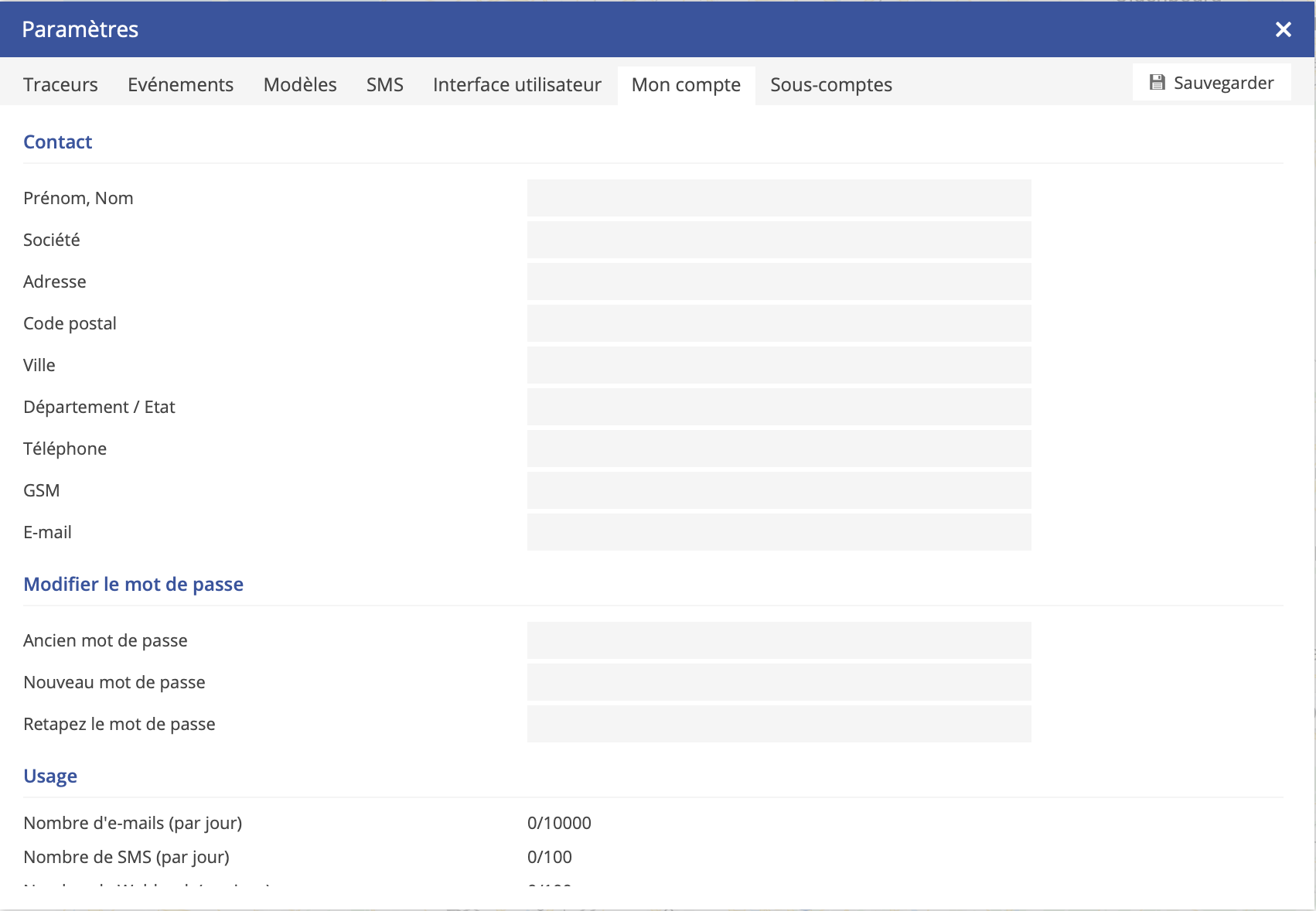
Sous-comptes
Les sous-comptes permettent de diviser le compte principal en comptes plus petits avec des privilèges limités, d’attribuer uniquement des traceurs et des zones particulierères.
Pour créer un sous-compte :
- Aller au menu Paramètres situé sur la barre d’outils.
- Cliquez sur Sous-comptes.
- Dans le coin inférieur gauche, cliquez sur Ajouter.
- La fenêtre de Propriétés sous-comptes apparaît.
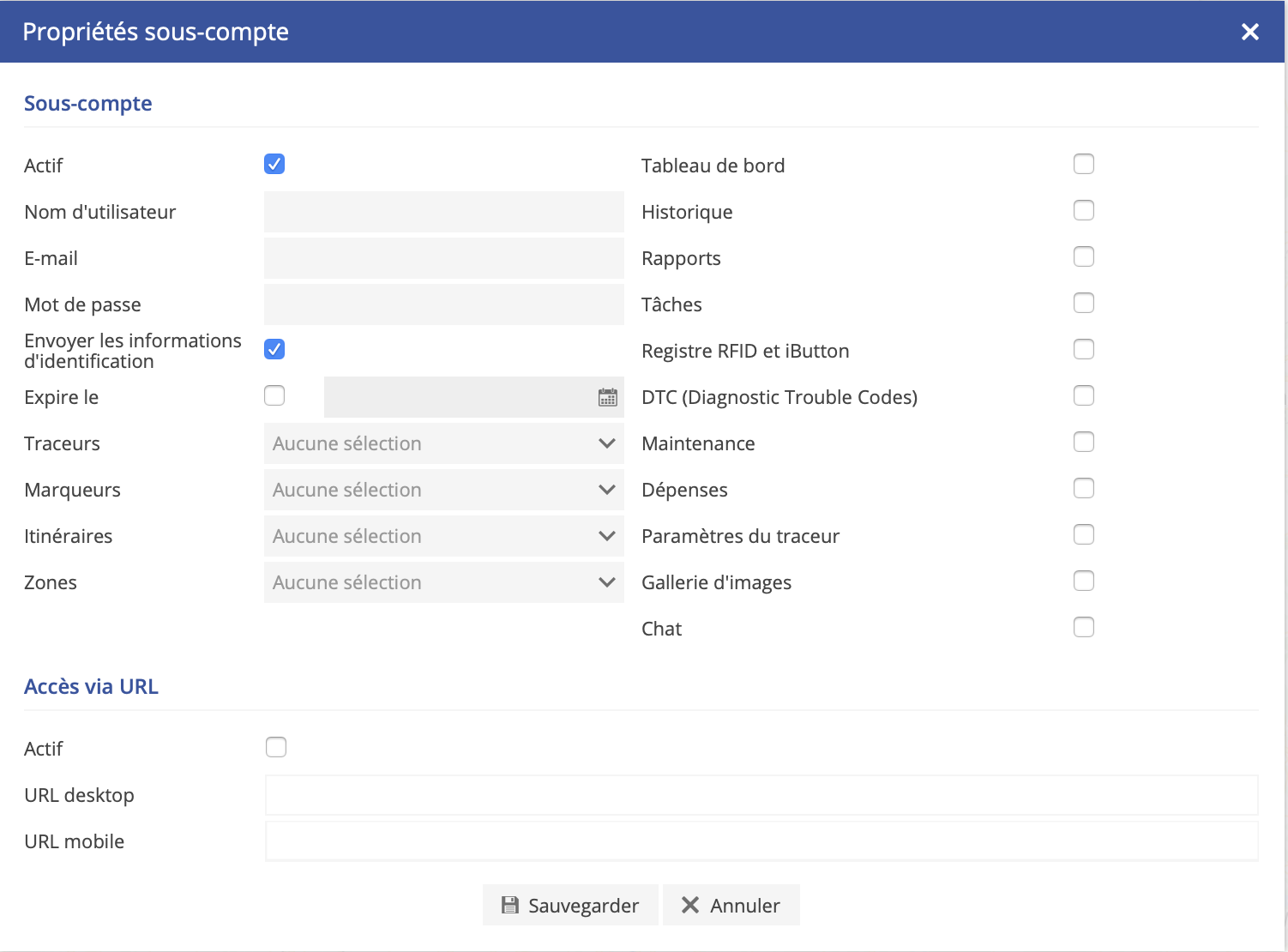
Sous-compte
- Actif – activer ou désactiver le sous-compte.
- Nom d’utilisateur – nom d’utilisateur du sous-compte.
- E-mail – définissez l’e-mail qui sera utilisé pour vous connecter au sous-compte.
- Mot de passe – définit le mot de passe du sous-compte.
- Envoyer les informations d’identification – choisissez d’envoyer ou non un e-mail avec les informations d’identification du sous-compte.
- Expirer le – définir la date d’expiration du compte. À la date d’échéance, le compte deviendra inactif.
Privileges
Interdire ou autoriser le propriétaire du sous-compte à accéder aux fonctionnalités ci-dessous :
- Historique – autorise l’utilisateur du sous-compte à afficher l’historique.
- Rapports – autorise l’utilisateur du sous-compte à afficher des rapports.
- Journal RFID et iButton – autorise l’utilisateur du sous-compte à afficher le journal RFID/iButton.
- DTC (Diagnostic Trouble Codes) – permet à l’utilisateur du sous-compte d’afficher les DTC.
- Contrôle du traceur – permet à l’utilisateur du sous-compte d’afficher la section de contrôle du traceur.
- Galerie d’images – autorise l’utilisateur du sous-compte à afficher la section de la galerie d’images.
- Chat – autorise l’utilisateur du sous-compte à afficher le chat.
Traceurs
Liste des traceurs disponibles, sélectionnez-en un ou quelques-uns qui seront disponible dans votre sous-compte.
Marqueurs
Liste des marqueurs disponibles, sélectionnez-en un ou quelques-uns qui seront disponible dans votre sous-compte.
Itinéraires
Liste des itinéraires disponibles, sélectionnez-en un ou quelques-uns qui seront disponible dans votre sous-compte.
Zones
Liste des zones disponibles, sélectionnez-en un ou quelques-uns qui seront disponible dans votre sous-compte.
Accès via URL
Un moyen simple d’accéder au compte via une URL sans avoir besoin de vous connecter, deux URL fournies pour la version d’interface standard et mobile.
Après avoir défini les paramètres, appuyez sur Enregistrer. Les détails du sous-compte créé seront envoyés à l’e-mail saisi.